파워포인트 글머리 기호 간격 조정 설정 하는 방법
파워포인트에서 내용 입력 시 글 머리 기로를 삽입해서 사용하는데요.
단락의 깔끔한 표시를 하기 위해 글머리 기호를 사용합니다.
하지만 글자와 글머리 사이 간격이 너무 좁거나 혹은 반대로 너무 넓은 경우가 있는데
조정하는 방법을 알아보겠습니다.
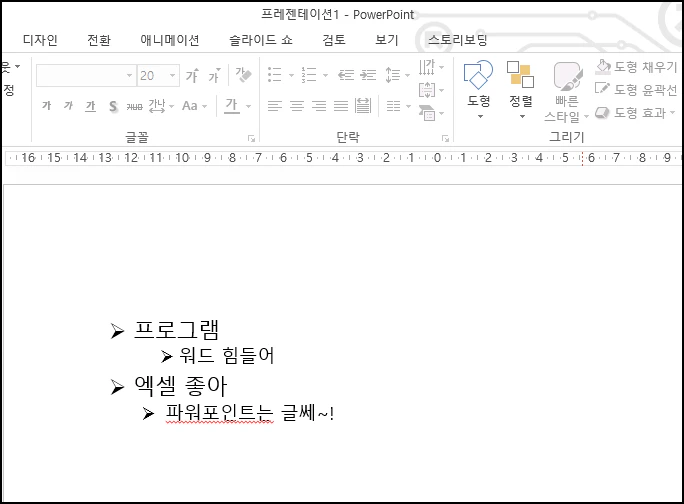
간단한 샘플을 준비했습니다. 이기에 글머리를 지정하고 간격을 조정해 보겠습니다.
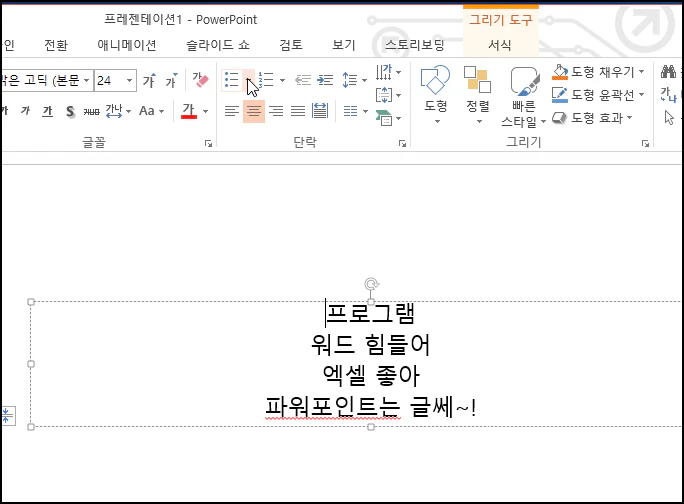
먼저 단락을 넣기 위해 단락을 삽입할 글 상자를 선택한 후 상단 메뉴 중 [홈]-[글머리] 아이콘을 선택합니다.
글머리 아이콘은 오피스 버전에 따라 [서식] 메뉴에 있기도 합니다.

글머리를 적용했습니다.

키보드 중 'Tab" 키를 누르면 하위 메뉴로 들여쓰기 됩니다.

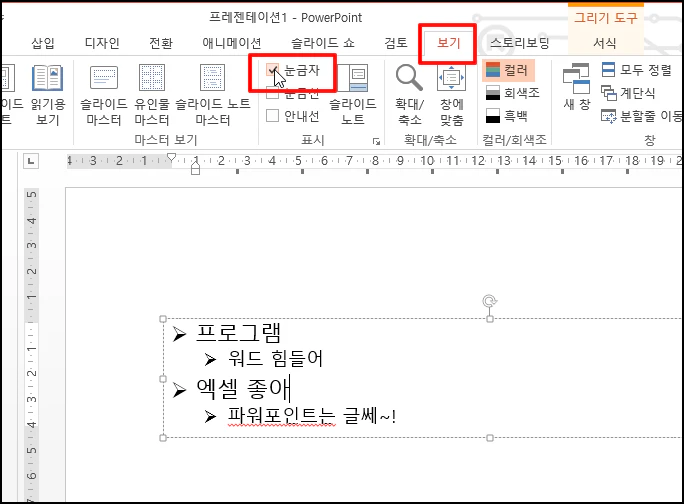
글머리 기호와 글자 사이의 간격을 조정하기 위해 눈금자가 있어야 합니다.
상위 메뉴 중 [보기]-[눈금자]에 체크해 주세요
이제 글머리 기호와 글자 사이의 간격을 조절할 글자를 선택합니다.
상단 눈금자를 보면 두 개의 삼각형이 있는데요.
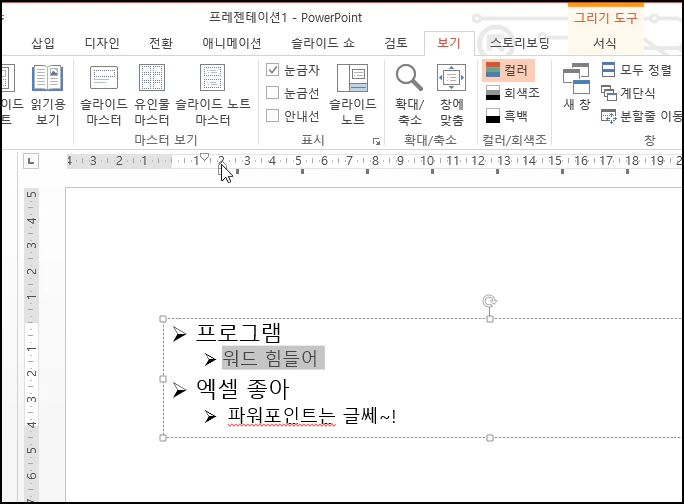
첫 줄 들여쓰기 삼각형은 - 글머리 기호 위치를 조절합니다. 조절하려는 삼각형에 커서를 위치 후 상단 삼각형을 좌우로 조절합니다.

두 번째 삼각형은 들여쓰기 삼각형으로 글 시작 위치를 조절합니다.
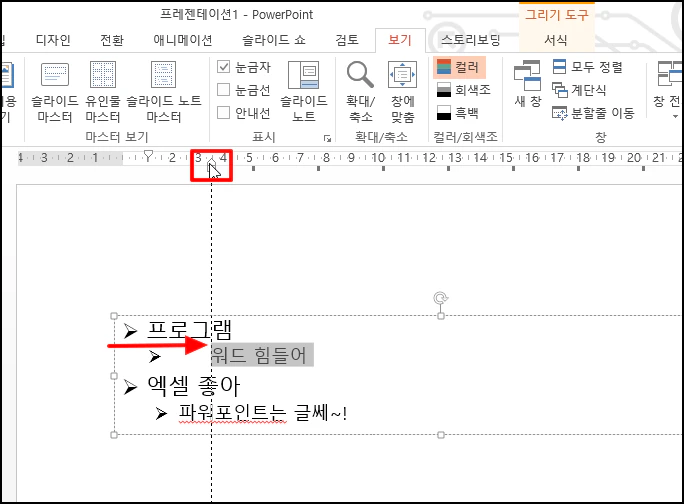
이 두 가지 요소를 조정해서 글머리 기호와 글자를 사이의 간격을 조정하시면 됩니다.
파워포인트 글머리 기호 간격 조정 설정 하는 방법을 알아보았습니다.