파워포인트 PPT 여러 개의 이미지를 슬라이드 별로 각각 삽입하는 방법
파워포인트로 문서 작업을 하면 이미지를 삽입하기도 하는데요.
슬라이드에 하나씩 이미지가 들어가거나 혹은 여러 개의 이미지가 한 번에 들어가는 경우도 있습니다.
이럴 경우 슬라이드 선택 후 이미지를 하나씩 불러오거나 혹은 전체 불러와서 슬라이드에
각각 잘라내서 붙여 넣는 방법을 사용하기도 하는데요.
파워포인트의 사진 앨범 기능을 이용하면 슬라이드별로 이미지를 각각 삽입하거나 여려 여러 이미지를
한 번에 삽입할 수 있습니다.
그림 삽입 창이 열리면 삽입하려는 이미지들을 모두 선택합니다.
포스팅의 쉽고 이해하기 좋게 숫자로 된 이미지들을 준비했습니다.
상단 메뉴 중 [삽입]을 선택 후 하위 메뉴가 나오면 [사진 앨범]을 선택합니다.

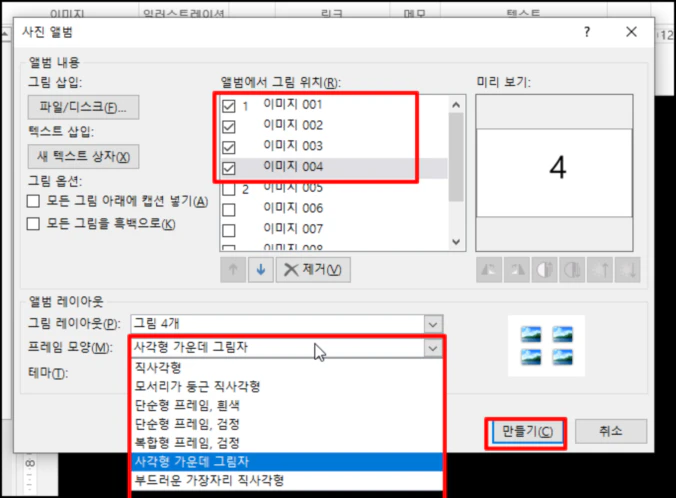
사진 앨범 창이 열리면 그림 삽입에 [파일/디스크]를 선택합니다.

새 그림 삽입 창이 열리면 삽입하고자 하는 이미지를 모두 선택 후 [삽입]을 선택합니다.

선택된 이미지들이 삽입되는데요
앨범에서 그림 위치를 보시면 숫자가 보이는데요. 이 번호를 슬라이드 번호입니다.
오른쪽은 파일명이고요.

삽입할 슬라이드에 체크 후 그림 레이아웃은 [슬라이드에 맞춤]을 선택 후 [만들기] 버튼을 클릭합니다.

슬라이드별로 하나씩 이미지가 삽입되었습니다.
그림 레이아웃 형식을 슬라이드에 맞춤을 선택해서 슬라이드에 맞게 삽입되었습니다.

그림 레이아웃을 보시면 그림 1개~4개, 제목을 가진 그림 1개~4개 등 다양하게 선택할 수 있습니다.
우측에서 선택된 그림 레이아웃의 미리보기를 통해 적용 전에 확인하실 수 있습니다.

그림 레이아웃을 [그림 4] 개로 선택하시면 앨범에서 그림 위치가 슬라이드 숫자 1에 이미지가 4개 소속됩니다.

프레임 모양을 선택하시면 여러 개의 모양을 선택할 수 있습니다.
모두 설정 후 [만들기] 버튼을 클릭합니다.
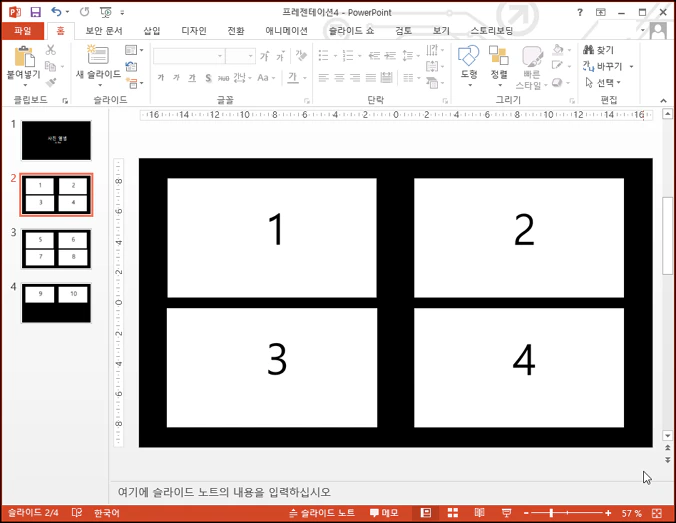
한 슬라이드에 4개 이미지가 한 번에 들어간 것을 확인할 수 있습니다.
이미지 삽입되는 순서도 이미지 숫자로 확인해 보시면 좋을 것 같습니다.
파워포인트 PPT 여러 개의 이미지를 슬라이드 별로 각각 삽입하는 방법을 알아보았습니다.