윈도우 11, 10파일 형식 연결된 프로그램 초기화 삭제 하기
윈도우를 사용하다 보면 특정 확장자 파일 형식이 원하지 않는 프로그램에 연결되어
실행되기도 하는데요.
잘못 연결된 경우 다른 프로그램으로 변경할 수 있지만, 자주 사용하지 않는 경우
선택하기도 애매합니다.
예를 들어 PDF 파일을 클릭했는데, 브라우저로 열리거나, 사진 파일이 윈도우 사진 앱으로 열리기도 하지요.
다른 프로그램 연결을 하지 않고 초기화해서 연결된 프로그램을 삭제하는 방법을 알아보겠습니다.
1. 임시 파일로 진행
바탕화면에서 마우스 오른쪽 버튼 클릭 후 메뉴가 열리면 [새로 만들기]를 선택합니다.
하위 메뉴가 나오면 [텍스트 문서]를 선택합니다.
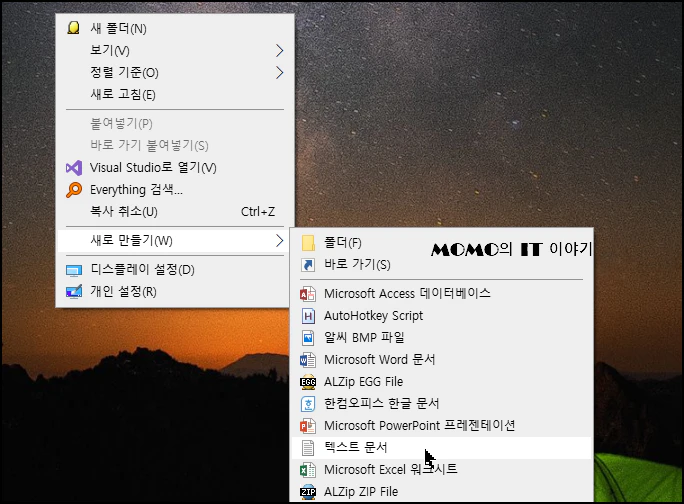
파일 이름은 아무거나 입력합니다. 바탕화면에 텍스트 파일이 생성되었습니다.
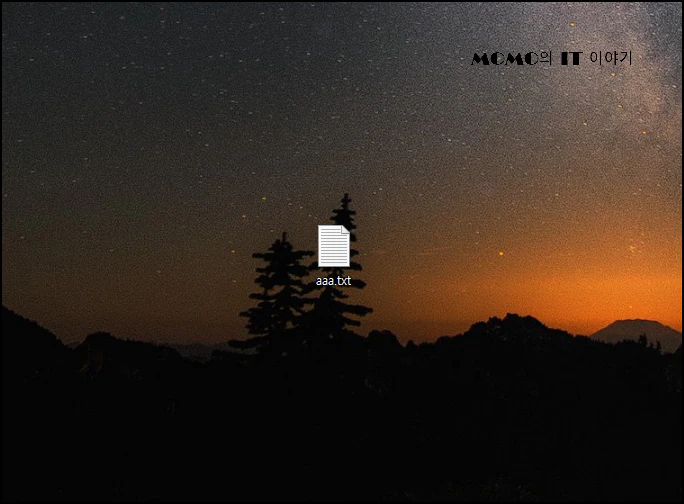
이제 연결된 프로그램 초기화할 파일에서 마우스 오른쪽 버튼을 클릭해 보겠습니다.
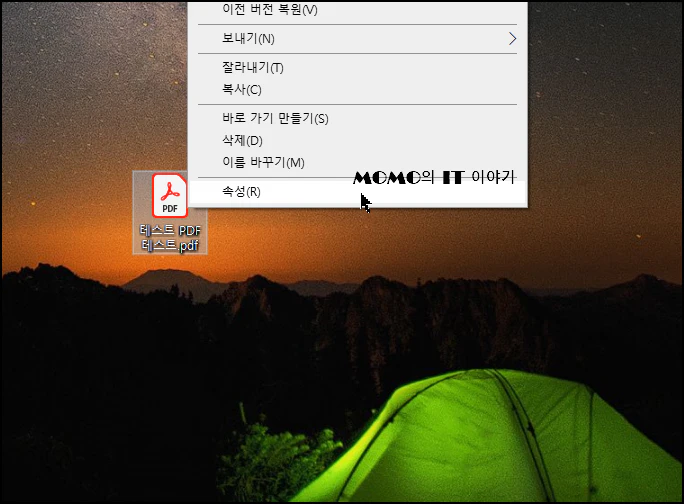
제 포스팅 진행은 PDF 파일로 진행합니다. 실제는 연결 삭제하려는 파일로 진행하시면 됩니다.
연결 삭제할 파일을 바탕화면으로 복사 후 해당 파일에서 마우스 오른쪽 버튼 클릭 후 [속성]을 선택합니다.
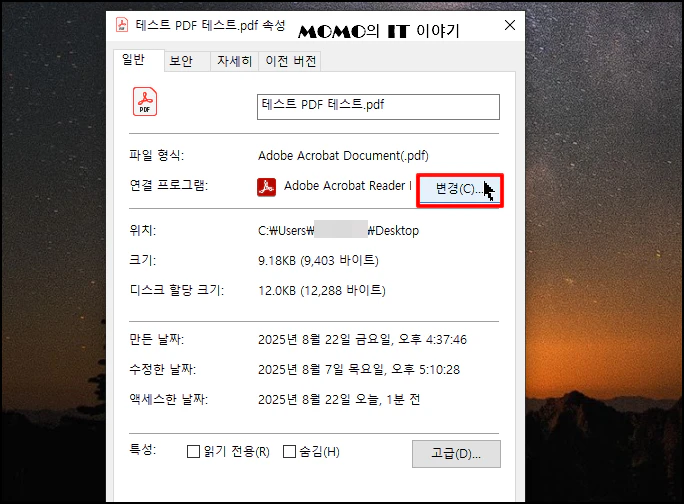
속성 창이 열리면 연결 프로그램에 [변경]을 선택합니다.
프로그램 선택 창이 열리면 스크롤을 내려 [추가 앱]을 선택합니다.
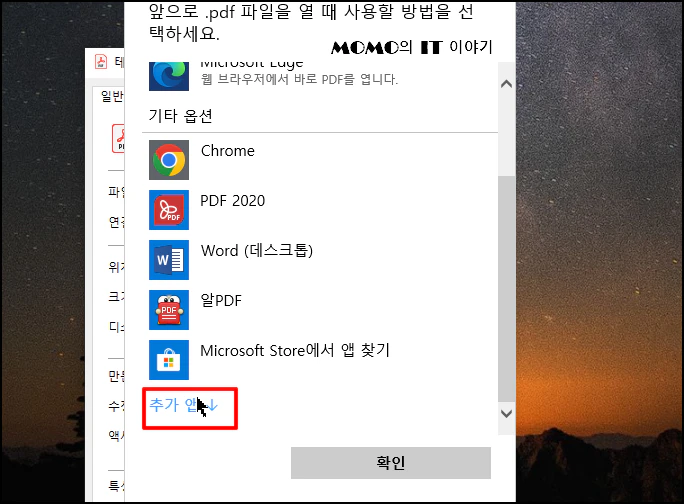
다시 [이 pc에서 다른 앱 찾기]를 선택합니다.
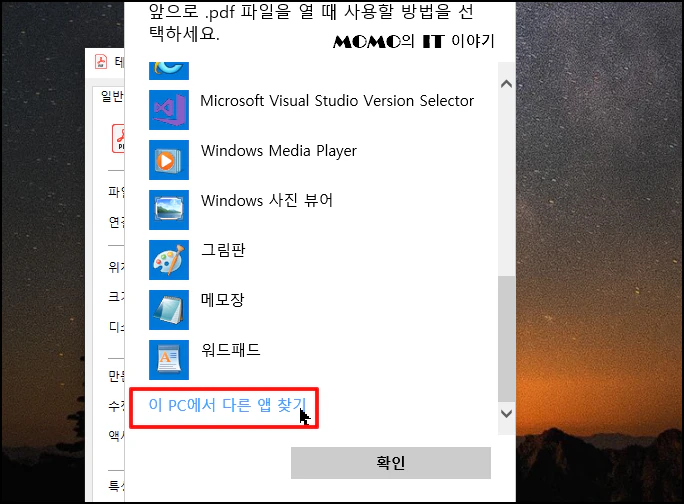
연결 프로그램 탐색기가 열리면 [바탕화면]을 선택합니다.
우측 하단 프로그램 종류 형식을 선택합니다.
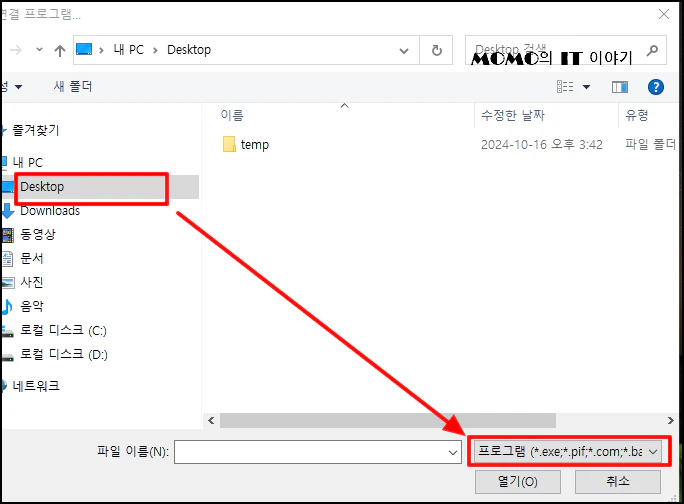
파일 형식을 [모든 파일]로 선택 후 조금 전 생성했던 텍스트 파일을 더블클릭합니다.
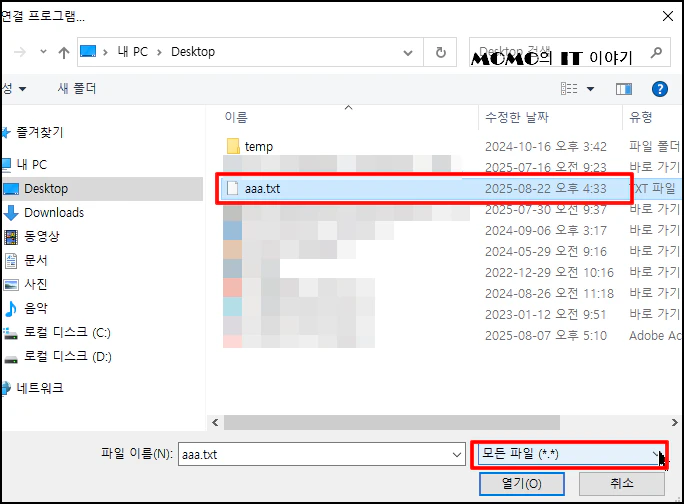
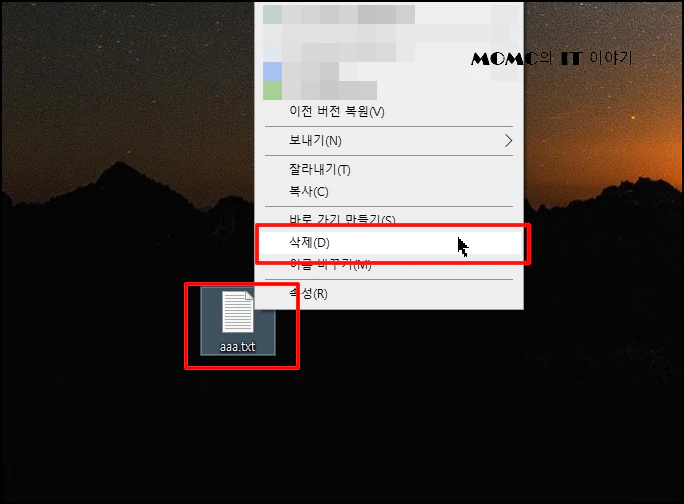
이제 임시로 생성했던 텍스트 파일을 삭제합니다.
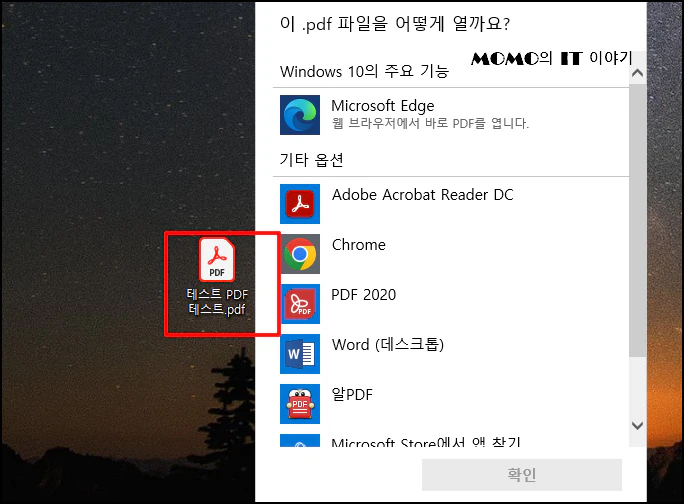
연결을 끊고자 하는 파일을 더블클릭하면 연결이 끊겨서
앱을 선택하라고 나오게 됩니다.
2. 레지스트리 수정
레지스트리를 수정하면 조금 더 간단하게 연결을 삭제할 수 있습니다.
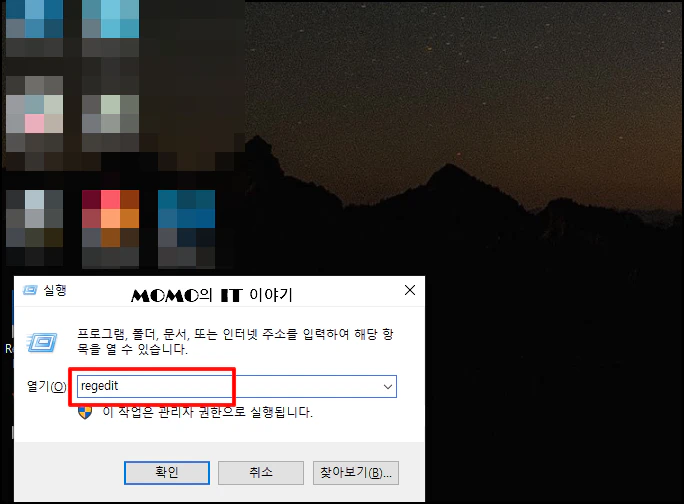
"윈도우 키 + R" 버튼을 클릭해서 실행 창을 열어주세요, 입력에 "regedit"를 입력 후 엔터키를 눌러주세요
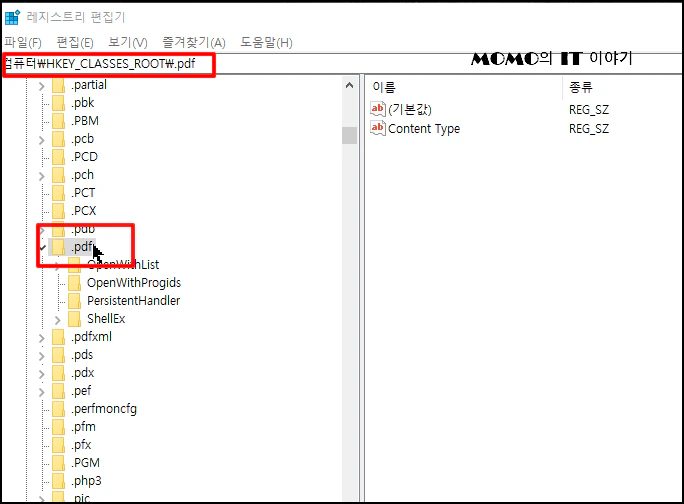
아래 3곳 경로에 있는 확장자 키를 삭제하시면 됩니다.
예를 들어 pdf 파일 형식 연결을 끊고자 할 때
컴퓨터\HKEY_CLASSES_ROOT\(.삭제하고자 하는 확장자명)
컴퓨터\HKEY_CURRENT_USER\SOFTWARE\Classes\(.삭제하고자 하는 확장자명)
컴퓨터\HKEY_CURRENT_USER\SOFTWARE\Microsoft\Windows\CurrentVersion\Explorer\FileExts\(.삭제하고자 하는 확장자명)
윈도우 11, 10파일 형식 연결된 프로그램 초기화 삭제 하기를 알아보았습니다.