윈도우 11 10 업데이트 시 0x80073712 설치 실패 오류 해결 방법
윈도우 업데이트를 진행하다 보면 0x80073712 설치 실패 오류 메시지가 뜨는
경우가 있습니다. 이 오류는 주로 업데이트에 필요한 파일이 손상되었거나 삭제되었으면 발생합니다.
대부분 시스템 파일 손상일 경우가 많습니다.
이 오류를 해결할 방법을 알려드리니 순서에 상관없이 한 단계식 실행해 보고 확인해 보세요
1. 임시 업데이트 파일 삭제
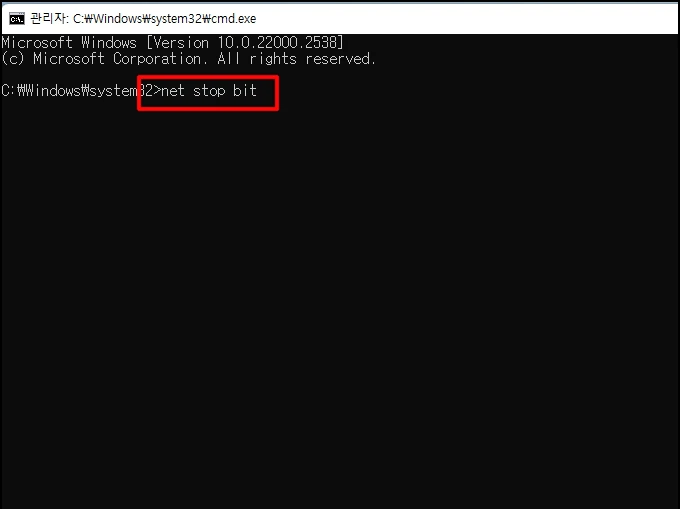
작업 표시줄 검색 창에 "cmd"를 입력합니다. [명령 프롬프트]가 검색되면 [관리자 권한으로 실행]을 클릭합니다.

관리자 권한을 가진 명령 프롬프트가 실행하면 아래 명령을 하나씩 입력 후 엔터키를 눌러주세요
모두 실행 후 오류가 해소되었는지 확인합니다.
net stop bit
net stop wuauserv
net stop appidsvc
net stop cryptsvc

ren C:\Windows\SoftwareDistribution SoftwareDistribution.old
ren C:\Windows\System32\catroot2 Catroot2.old

net start bits
net start wuauserv
net start appidsvc
net start cryptsvc
2. 오류 복구
위 검색해 끝나면 아래 명령어를 입력 후 엔터키를 눌러주세요.
sfc /scannow

dism /Online /Cleanup-Image /ScanHealth

3. 문제 해결사
" 윈도우 키 + i" 키를 눌러 실행합니다. [시스템]-[문제 해결] 메뉴를 클릭해 주세요
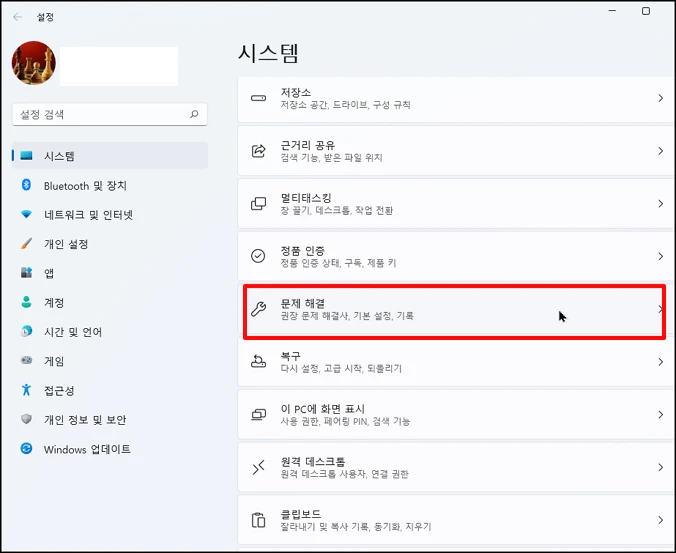
문제 해결 창이 열리면 [다른 문제 해결사]를 선택합니다.

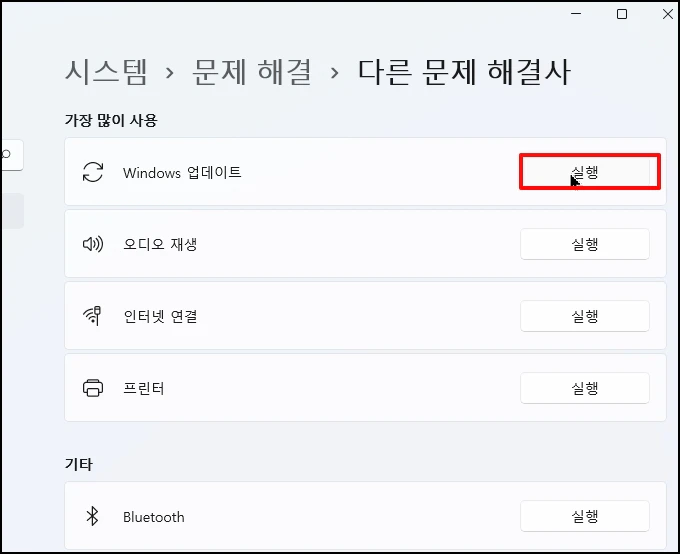
다른 문제 해결사 목록 중 [Windows 업데이트]에서 [실행]을 선택합니다
4. 윈도우 수동으로 업데이트 설치
마이크로소프트 공식 홈페이지에서 업데이트를 직접 다운로드 받아서 설치할 수 있습니다.
마이크로소프트 윈도우 업데이트(여기)를 클릭해서 사이트에 접속합니다.
오류가 발생한 업데이트 번호를 입력합니다. 업데이트 예를 들면 "kb4578968" 검색합니다.
오류마다 kd번호가 다릅니다.

해당 업데이트에 관련된 목록이 조회되면 사용하는 내 시스템에 맞는 버전을 다운로드해서 파일을 실행하시면 됩니다.
윈도우 11 10 업데이트 시 0x80073712 설치 실패 오류 해결 방법을 알아보았습니다.