PC 카카오톡 카톡 사진 안보내짐 전송 안 됨 발생 시 해결 방법
카카오톡을 pc에서 사용하면서 사진을 상대방에게 보내려고 하는 데 안 보내지는 경우가 있습니다.
업무 중 파일 공유나 가족 지인에게 사진을 전송해야 하는데 이런 문제가 생기면 굉장히 불편한데요.
pc에서 사진이 안 보내질 때 해결 방법을 알아보겠습니다.
1. 인터넷 연결 확인
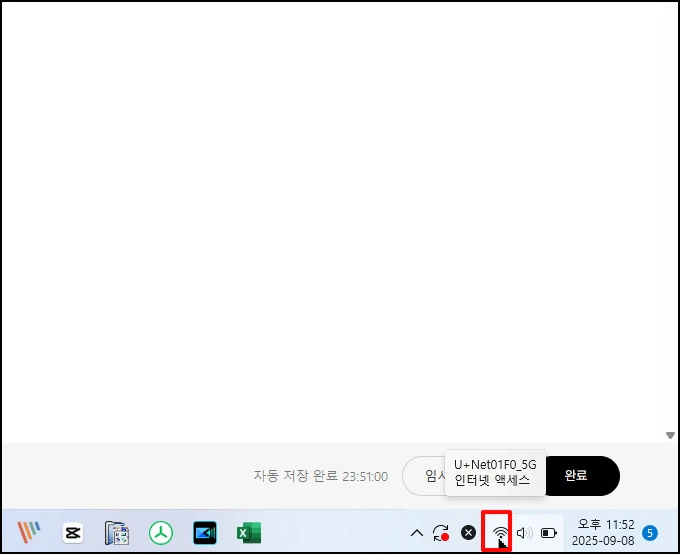
와이파이나 인터넷이 연결되어 있는지 확인합니다.
브라우저에서 인터넷이 되는지 확인하세요. 유튜브나 인터넷 속도 테스트 등으로 하시면 됩니다.
2. 카카오톡 최신 버전 업데이트
구버전인 경우 전송이 안 되는 현상이 발생하기도 합니다.
카카오톡 실행 후 좌측 하단 톱니바퀴 아이콘을 눌러주세요
메뉴가 나오면 [설정]을 선택합니다.

설정 화면으로 이동하면 좌측 메뉴 중 [정보]를 선택합니다.

최신 버전이 아닌 경우 카톡 PC 업데이트를 진행해 주세요

3. 카카오톡 재로그인
카카오톡을 종료한 후 다시 로그인합니다.

백그라운드로 실행하면서 오류가 발생할 수 있기 때문에 서비스를 종료한 뒤 실행하는 것이 좋은데요
"Ctrl + Shift +Esc" 키를 눌러 작업 관리자를 실행합니다.
작업관리자 프로세스에서 카카오톡을 선택 후 [작업 종료]를 선택해 주세요

4. 캐시 파일 삭제
쌓여있는 캐시 파일에 문제가 생기는 경우도 있습니다.
좌측 메뉴 중 톱니바퀴 모양의 [설정]을 클릭 후
설정 화면에서 좌측 메뉴 중 [채팅]을 선택합니다.
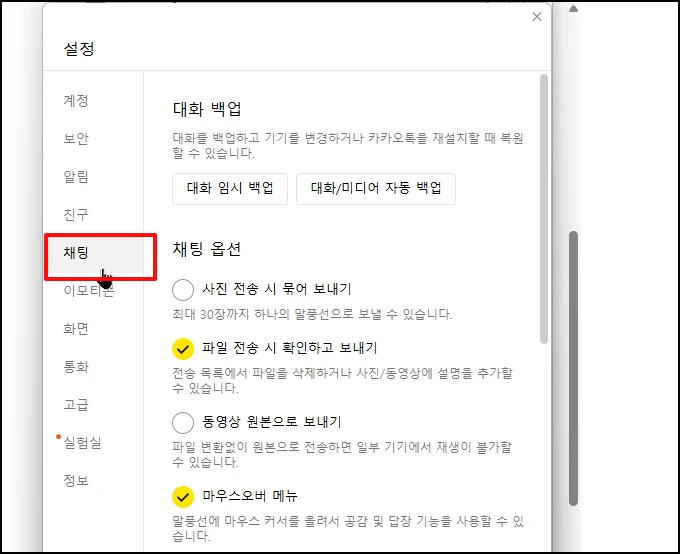
우측 화면으로 이동하면 [모두 삭제]를 선택해 주세요

5. 관리자 권한으로 실행
카카오톡 실행하는 아이콘에서 마우스 오른쪽 버튼을 클릭 후 메뉴가 열리면 [관리자 권한으로 실행]을 선택합니다.

6. 보안 프로그램 및 방화벽 설정
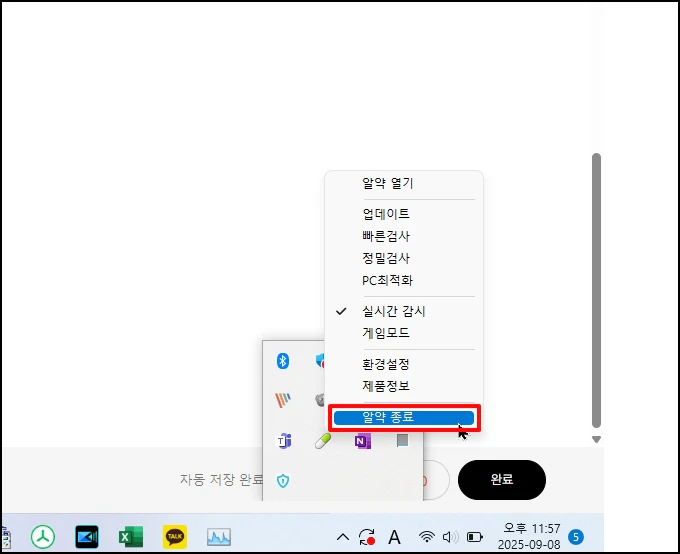
백신 프로그램을 종료합니다. 작업 표시줄에 사용 중인 백신이 있으면 마우스 오른쪽 버튼 크릭 후 [종료]를 선택합니다.
7. 방화벽 해제
방화벽을 잠시 내려서 확인해 봅니다.
작업 표시줄에서 "방화벽"을 검색합니다.
[Windows Defender 방화벽]]이 검색되면 클릭해 주세요

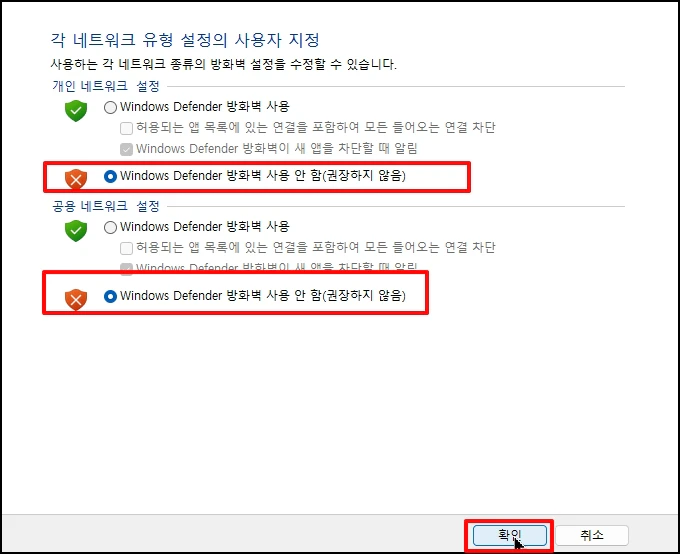
Windows Defender 방화벽 창이 열리면 좌측 메뉴 중 [Windows Defender 방화벽 설정 또는 해제 ]
를 선택합니다.

[Windows Defender 방화벽 사용 안 함]을 모두 선택 후 [확인] 버튼을 클릭합니다.
위 방법으로 안 되면 카카오톡을 재설치하거나 고객센터에 문의해 보는 것을 권해드립니다.