윈도우 11·10에서 BitLocker 보호 암호화 일시 중단 및 다시 켜는 방법
기업이나 개인 PC에서 중요한 데이터를 보호할 때 BitLocker 드라이브 암호화 기능을 많이 사용합니다.
하지만 윈도우 업데이트나 BIOS 설정 변경과 같은 작업을 진행할 경우, BitLocker가 계속 활성화된 상태라면 TPM 보안 칩에 저장된 키가 초기화될 수 있습니다.
그렇게 되면 부팅 시 복구 키 입력을 요구받고, 만약 복구 키를 미리 확보하지 못했다면 데이터 접근이 불가능해져 재설치나 데이터 손실 위험이 생깁니다.
따라서 이런 상황을 예방하기 위해 BitLocker를 일시 중지한 뒤 작업을 진행하고, 이후 다시 활성화하는 것이 안전합니다.
1. 보호 일시 중단 설정
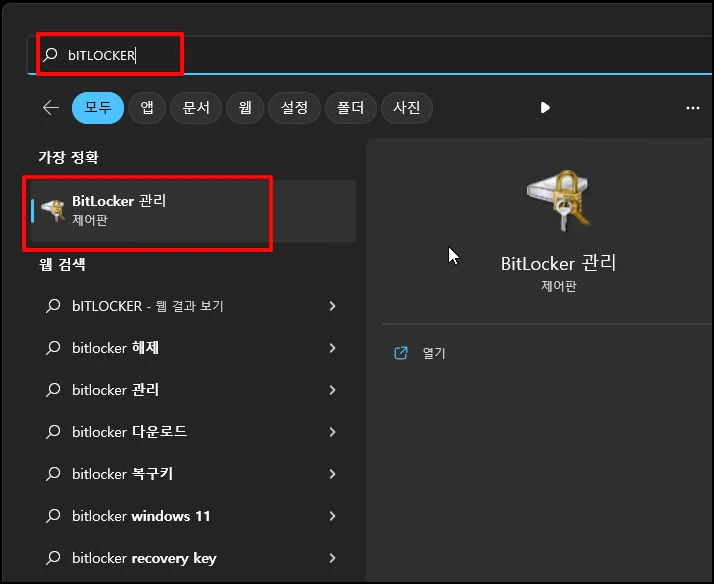
작업 표시줄의 검색(돋보기 아이콘)을 클릭하고, 검색창에 "bitlocker”"를 입력합니다.
결과에서 [BitLocker 관리] 메뉴를 선택합니다.
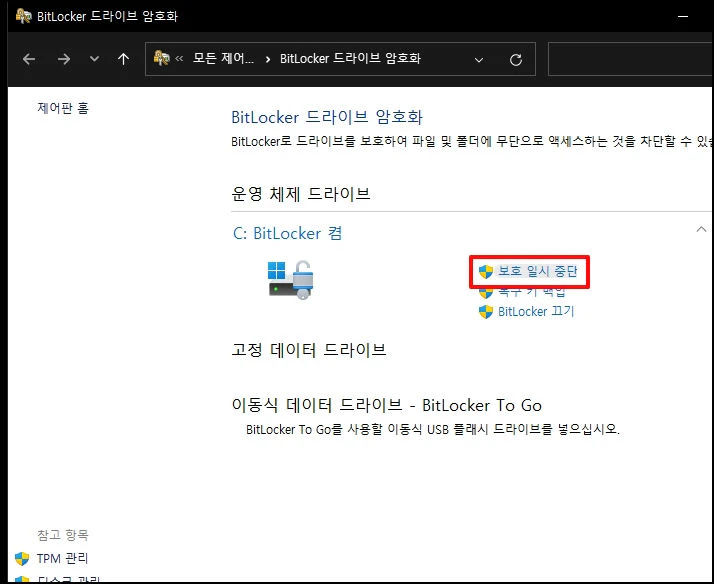
열리는 창에서 [보호 일시 중단] 버튼을 누릅니다.
“BitLocker 보호를 일시 중단하시겠습니까?”라는 메시지가 뜨면 [예]를 선택합니다.

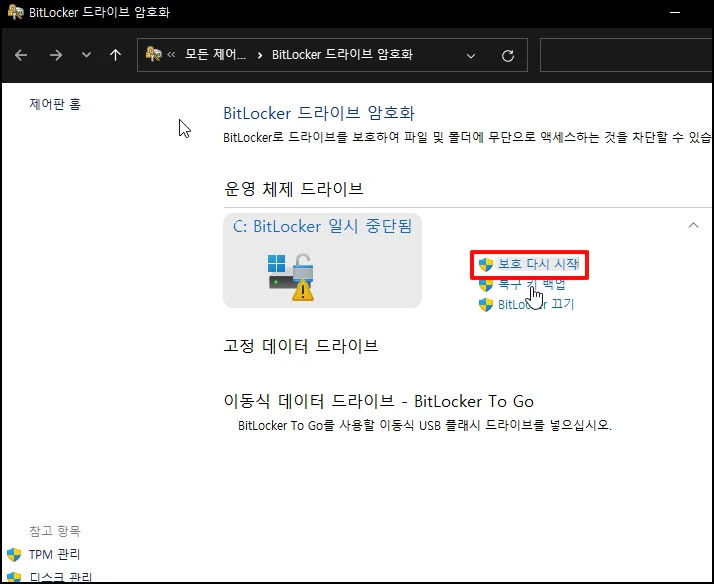
시스템 업데이트가 끝난 뒤에는 다시 [보호 다시 시작]을 눌러 BitLocker를 재활성화합니다.
2. PowerShell 명령어로 BitLocker 제어하기
경우에 따라 설정 화면이 열리지 않거나 오류가 발생할 수도 있습니다.
이럴 땐 PowerShell(관리자 권한)을 이용하면 됩니다.
윈도우 시작 버튼을 마우스 오른쪽 클릭 → [Windows PowerShell(관리자)] 실행
또는 검색창에 PowerShell 입력 → 관리자 권한으로 실행 선택합니다.
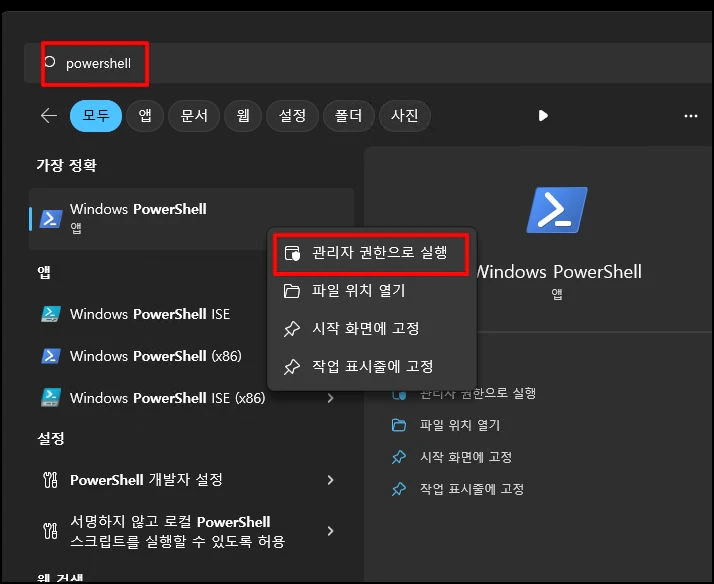
관리자 권한 창이 열리면 다음 명령어를 입력합니다.
Suspend-BitLocker -MountPoint "C:" -RebootCount 0
C: → BitLocker가 적용된 드라이브 문자
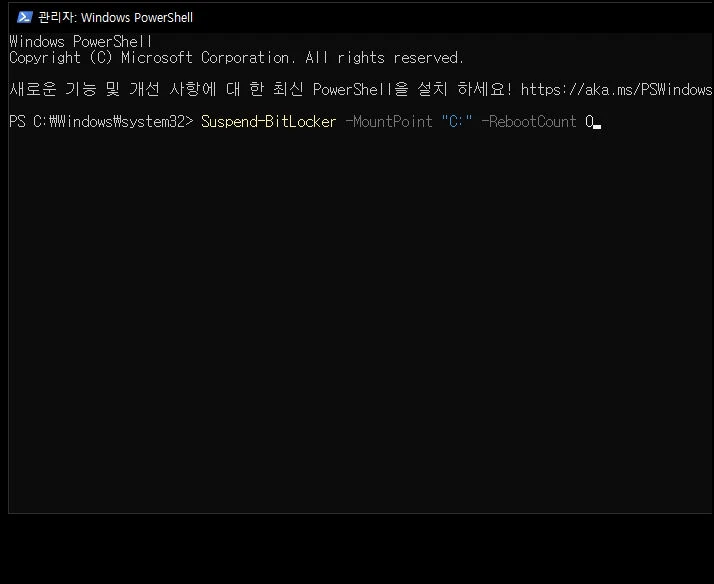
작업이 끝난 뒤 다시 보호를 시작하려면 아래 명령어를 입력합니다
Resume-BitLocker -MountPoint "C:" 
윈도우 11·10에서 BitLocker 보호 암호화 일시 중단 및 다시 켜는 방법을 알아보았습니다.