"응용 프로그램이 올바르게 시작되지 못했습니다" 윈도우 잘못된 이미지 (0xc000012f): 완벽 해결 4단계
잘 사용해 오던 프로그램이나 게임을 했는데. "응용 프로그램이 올바르게 시작되지 못했습니다(0xc000012f)라는
오류 메시지가 뜨고 프로그램 실행이 안 되는 경우가 있습니다.
이 오류는 흔히 Bad Image 오류 잘못된 만남이라고 부릅니다.
시스템 파일이나 라이브러리 파일에 문제가 생겼을 때 나타나는데 원인이 다양합니다.
해결 방법을 찾기 위해 수많은 사이트를 검색하고 헤메셨을 텐데요.
확실하고 검증된 해결책을 단계별로 정리해 드리겠습니다.
1. 윈도우 핵심 파일 복구
0xc000012f 이 오류의 가장 흔한 원인은 손상된 시스템 파일입니다.
윈도우 도구를 사용해서 시스템 자체를 점검하고 복구 할 수 있습니다.
이 방법으로 90% 이상 증상이 해결됩니다.
작업 표시줄 검색에 "cmd"를 입력합니다.
명령 프롬프트]가 검색되면 마우스 오른쪽 버튼을 클릭 후 [관리자 권한으로 실행]을 선택합니다.
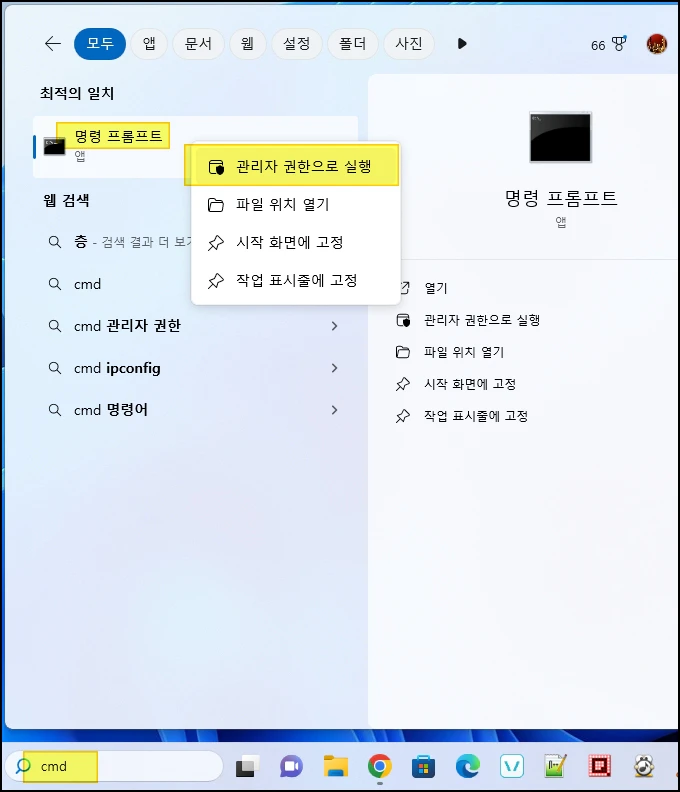
관리자 권한으로 열리면 아래 명령어를 모두 실행합니다.
DISM.exe /Online /Cleanup-image /Restorehealth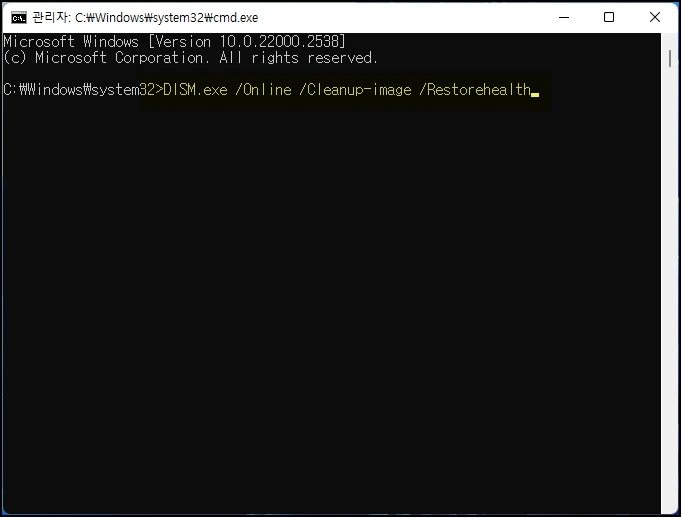
검사가 끝나면 아래 명령어도 실행합니다.
검사 완료 후 재부팅합니다.
stf /scannow 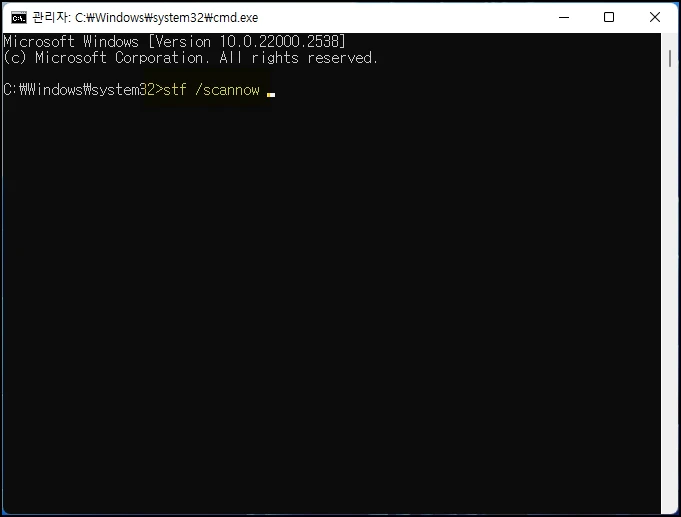
2. 프로그램 재설치
해당 프로그램 실행 시 프로그램 파일이 손상된 경우입니다.
"윈도우키 + r" 키를 눌러주세요.
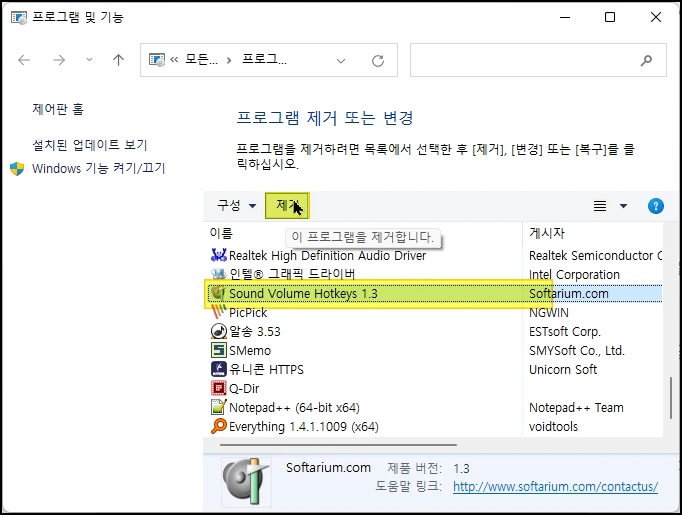
실행 창에서 "appwiz.cpl" 입력 후 엔터키를 눌러주세요
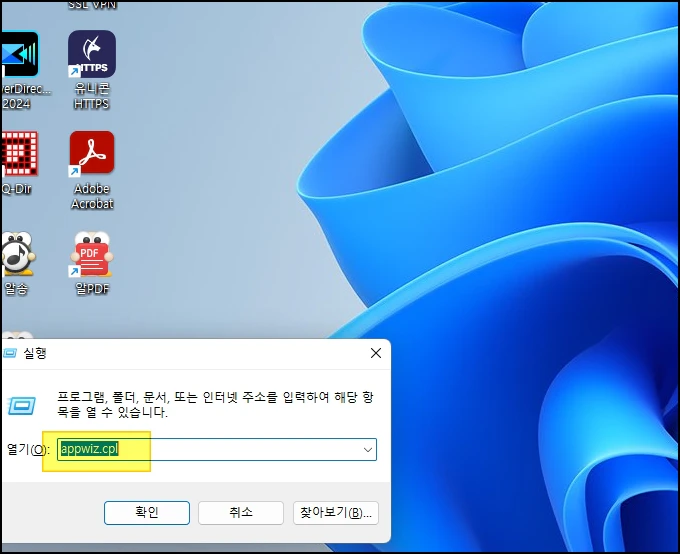
프로그램 제거 또는 변경 창이 나오면 오류를 일으키는 프로그램을 목록에서 찾아 선택 후 [제거]를 클릭합니다.
3. 클린 부팅
위 방법으로 해결되지 않았다면 현재 백그라운드에서 실행 중인 타사 프로그램과 충돌을 일으킬 가능성이 있습니다.
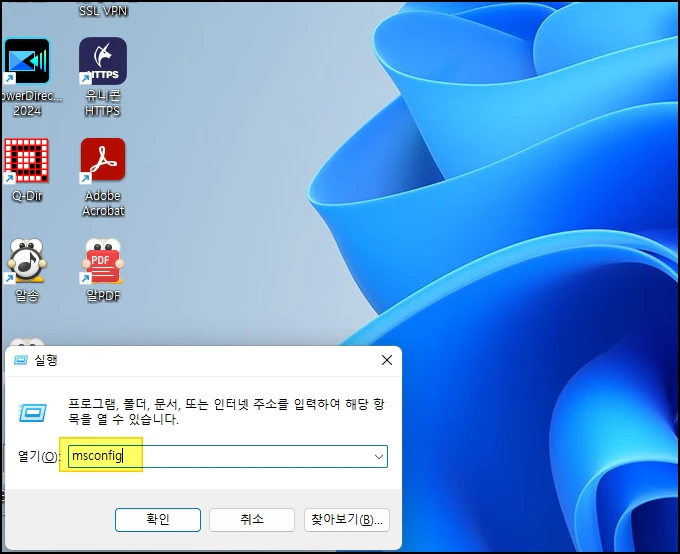
"윈도위 키 + r"키를 누르고 실행 창에서 "msconfig" 를 입력 후 엔터키를 눌러주세요.
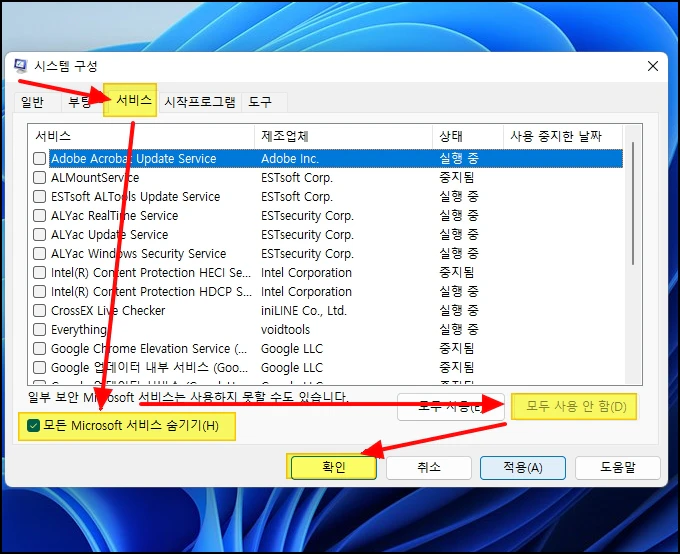
시스템 구성 창에서 [서비스] 탭으로 이동 후 [모든 Microsoft 서비스 숨기기]를 반드시 체크합니다..
이제 나머지 서비스들을 [모두 사용 안 함]에 체크합니다.
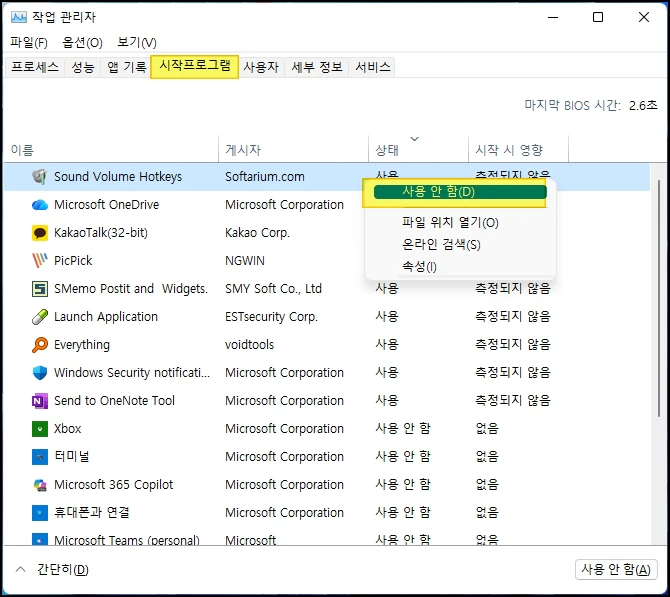
"Ctrl + shift + Esc" 키를 눌러 작업 관리자 창이 실행하여 [시작 프로그램] 탭으로 이동 후 [사용 안 함]으로 설정합니다.
모두 [사용 안 함]으로 해주세요
4. Microsoft Visual C++ 재배포 가능 패키지 재설치
많은 오류 중 하나가 Visual C++ Redistributable 패키지입니다.
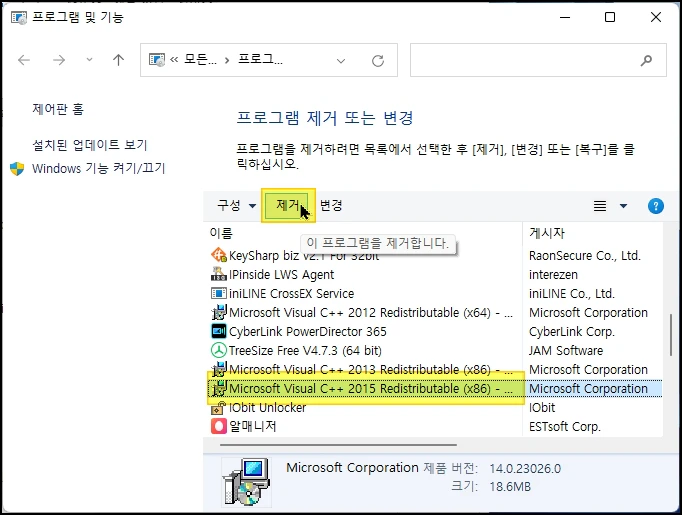
제어판 프로그램 추가 제거 창에서 Microsoft Visual C++ 포함된 모든 항목을 찾아 제거합니다.
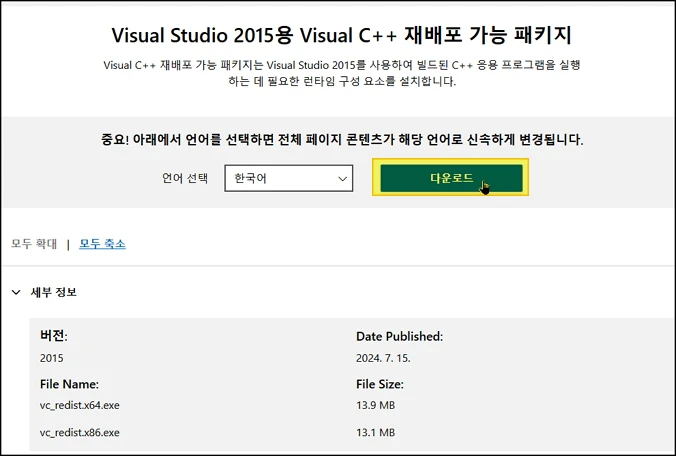
Microsoft 공식 웹사이트에서 최신 버전의 Microsoft Visual C++ 재배포 가능 패키지(여기) 를 접속합니다.
[다운로드] 버튼을 클릭해서 다운로드합니다.
다운로드가 완료되면 설치해 주세요. x86 ,x64 버전을 모두 설치하는 것이 좋습니다.
0xc000012f 오류는 위 4가지 방법으로 대부분 해결됩니다.