C드라이브 용량 부족 해결 윈도우 SoftwareDistributton 폴더 삭제 방법, 안전한가요?
컴퓨터를 사용하다가 윈도우 속도가 갑자기 느려지거나 C드라이브 용량이 부족한 경우 또는 윈도우 업데이트 오류가 발생한다면
SoftwareDistributton 폴더를 확인해 보셔야 합니다.
이 폴더는 윈도우 업데이트 파일의 임시 저장소 폴더인데 업데이트가 실패하건
파일이 생기면 20GB 이상의 용량을 차지하기도 합니다.
하지만 용량과 속도를 되찾는 방법을 알려드리겠습니다.
이 방법은 우니도우 업데이트 오류 해결에도 가장 많이 사용되는 전문가의 공식 솔루션입니다..
SoftwareDistributton 폴더를 삭제하는 과정은 매우 간단하지만, 순서를 지키지 않으면
"파일을 사용할 수 없습니다"라는 오류 메시지가 뜨기도 합니다.
그럼, 방법을 알아보겠습니다.
1. 서비스 중지
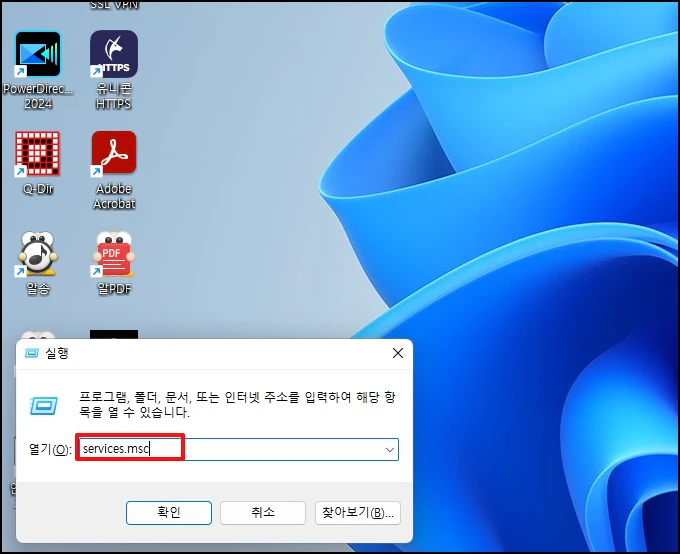
키보드에서 "윈도우 키 + R" 키를 눌러주세요. 실행 창이 열리면 "services.msc"를 입력 후 확인을 눌러주세요
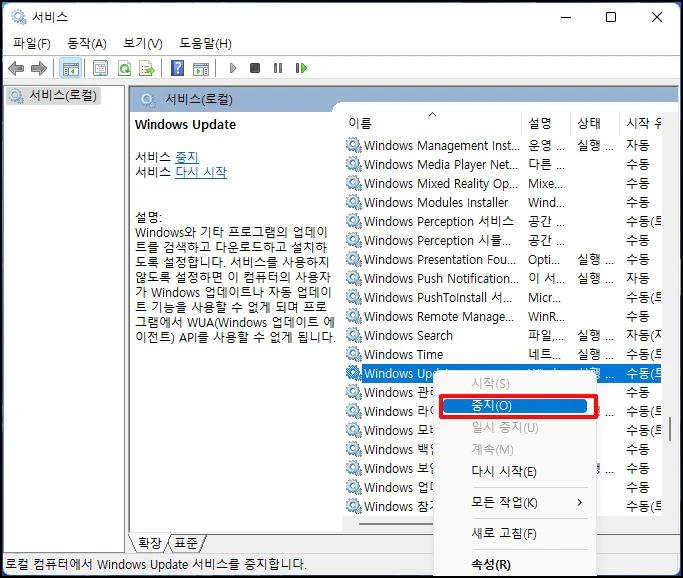
서비스 창이 열리면 다음 두 가지 항목을 찾아 마우스 오른쪽 버튼을 클릭 후 [중지]를 차례로 실행합니다.
모든 작업을 완료 후 서비스를 다시 시행해야 하므로 창을 끄지 마세요
Windows Update(wuauserv)
Background Intelligent Transfer Service
Cryptographic Services
2. 파일 삭제
서비스가 중지되어서 이제 안전하게 파일을 삭제할 수 있습니다.
탐색기 실행 후 아래 경로로 이동합니다.
C:\Windows\SoftwareDistribution
이제 폴더안의 파일을 모두 삭제해 주세요

3. 서비스 시작
이제 중지했던 서비스를 다시 시작해야 합니다.
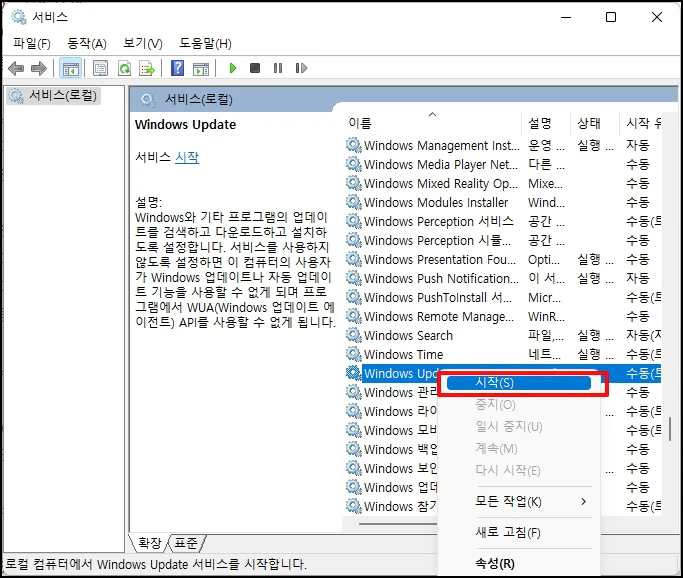
다시 서비스 창으로 이동 후 중지했던 서비스를 다시 시작합니다.
중지했던 서비스 마우스 우클릭 후 [시작] 메뉴를 선택합니다.
Windows Update(wuauserv)
Background Intelligent Transfer Service
Cryptographic Services
4. 자주 묻는 질문 ( Q&A )
Q1: SoftwareDistribution 폴더를 삭제했는데, 윈도우 업데이트가 안 됩니다.
A1: 삭제 후 Windows Update 서비스를 재시작했는지 확인해 보세요. 서비스가 시작되면 윈도우가 폴더를 새로 생성하고 업데이트를 정상적으로 진행합니다. 만약 그래도 안 된다면 Catroot2 폴더(C:\Windows\System32\catroot2)도 삭제 후 재시작해 보세요.
Q2: 이 폴더를 삭제하지 않고 용량을 확보하는 다른 방법이 있나요?
A2: 네, 더 안전하고 기본적인 방법들이 있습니다.
디스크 정리 도구 사용: Windows 검색창에 '디스크 정리"를 입력하고 "시스템 파일 정리"를 실행하여 업데이트 임시 파일, 휴지통 등을 삭제합니다.
임시 파일 수동 삭제: Windows 설정 (Windows 키 + I) > 시스템 > 저장소에서 [임시 파일]을 클릭하여 불필요한 파일을 선택적으로 정리합니다.
Q3: cmd 명령어만으로 삭제할 수 있나요?
A3: 네, 관리자 권한으로 명령 프롬프트(CMD)를 열고 다음 명령어를 순서대로 실행하면 됩니다.
Bash
net stop wuauserv
rmdir /s /q C:\Windows\SoftwareDistribution
net start wuauserv
이 정보가 도움이 되셨다면 , 좋아요와 댓글을 달아주세요
여러분의 경험이 가른 분에게도 큰 도움이 됩니다.