파워포인트 ppt 모서리 둥글게 처리하는 '3초 완성' 비법(파워포인트 필수 팁)
파워포인트에 이미지를 사용 시 딱딱하게 삽입되어 평범한 문서를 보셨을 텐데요.
모서리만 둥글게 바꿔도 전체 디자인이 확 달라집니다. 훨씬 부드럽고, 세련되고 보이지요.
하지만, 이 간단한 기능을 몰라서 시간을 낭비하는 분들도 많습니다.
제가 알려드리는 방법은 정말 간단한 방법입니다.
1. 모서리 둥글게 하기
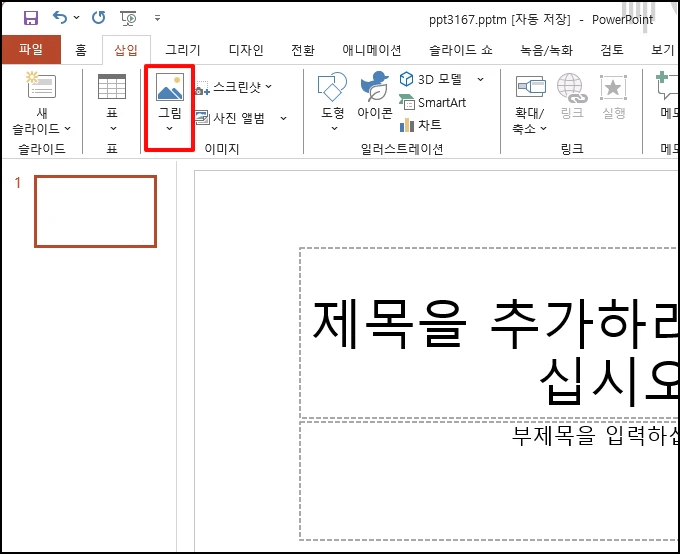
먼저 그립을 삽입합니다. 상단 메뉴 중 [그림]을 선택하시면 됩니다.
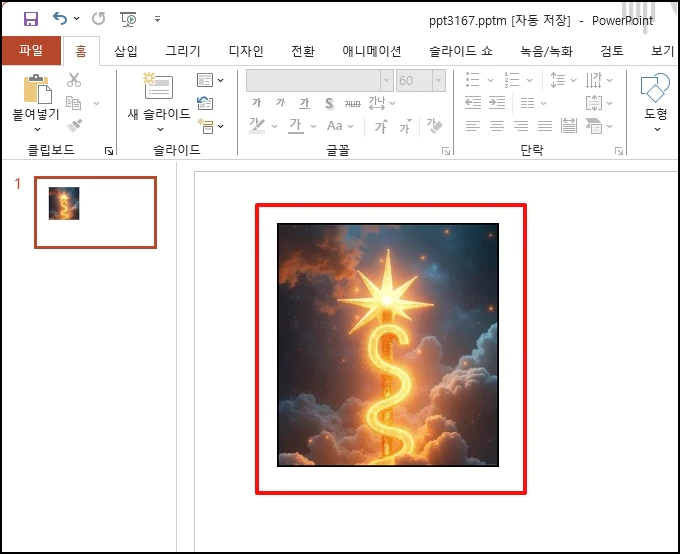
그림을 삽입 후 선택하면 상단 메뉴에 [그림 서식]이 나옵니다. 클릭해 주세요
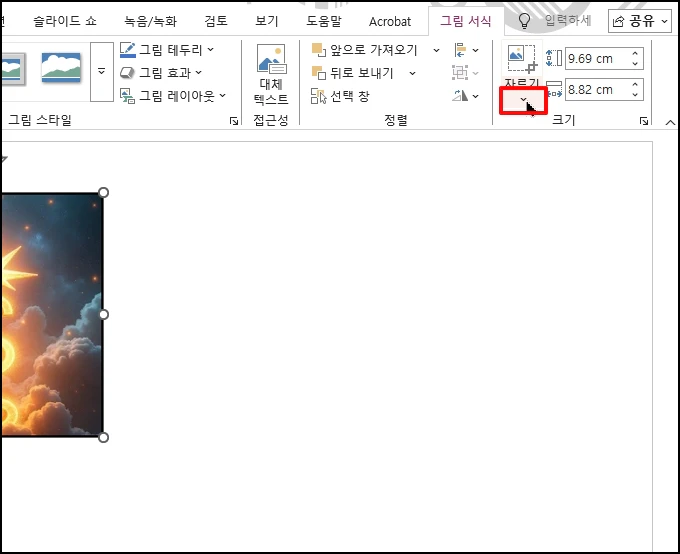
오른쪽 자르기 아래 있는 작은 화살표를 클릭합니다. 메뉴 중 [도형에 맞춰 자르기]를 선택합니다.
기본 도형 중 [둥근 모서리 사각형]을 선택합니다.

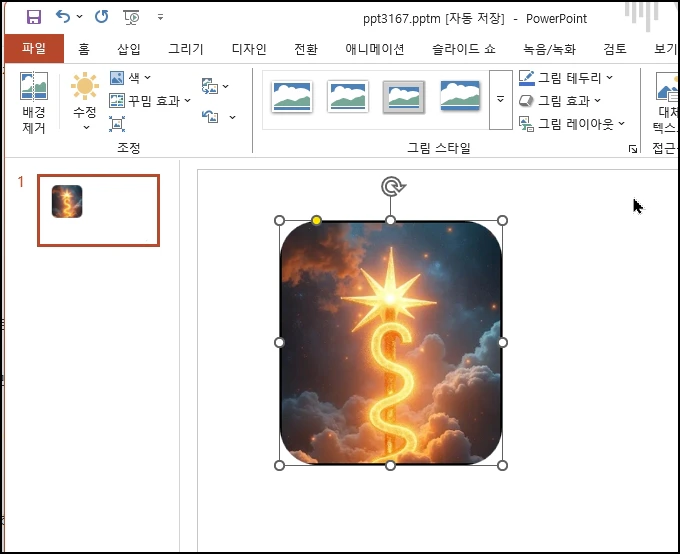
바로 모서리가 둥글게 잘린 것을 확인할 수 있습니다.
2. 드래그해서 곡률 조율하기
이제 필요에 따라 곡률을 조정합니다.
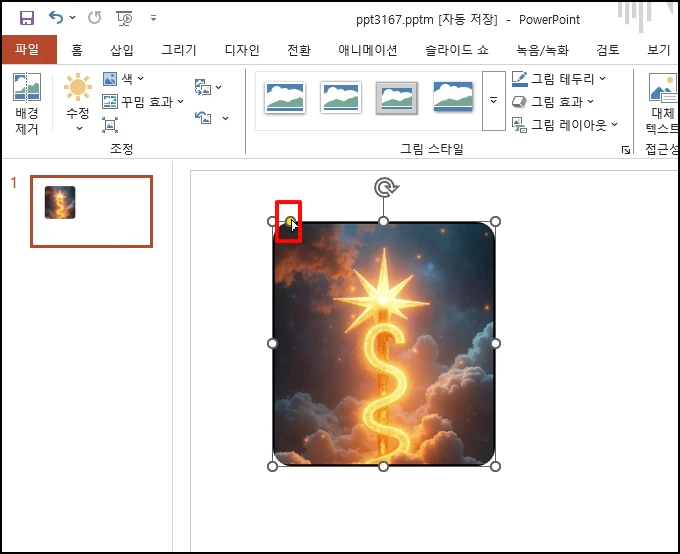
모서리 부분 준 노란색 조절점을 클릭 후 안쪽으로 드래그하면 즉 좌측 상단 모서리를 드래그 후 우측으로 이동하면 모서리가 더 둥글게 변합니다. (곡률이 증가 )

바깥쪽으로 드래그하면 모서리가 다시 각지게 변합니다. (직사각형에 가까워짐)
3. 전문가 팁
단순 모서리를 드래그하지 마시고 SHIFT 키를 누른 상태로 모서리를 드래그하면
사진의 가로세로 비율이 깨지지 않습니다.
도형 맞춰 자르기 기능으로 둥근 모서리뿐만 아니라 다른 모든 기본 도형도 적용할 수 있습니다.
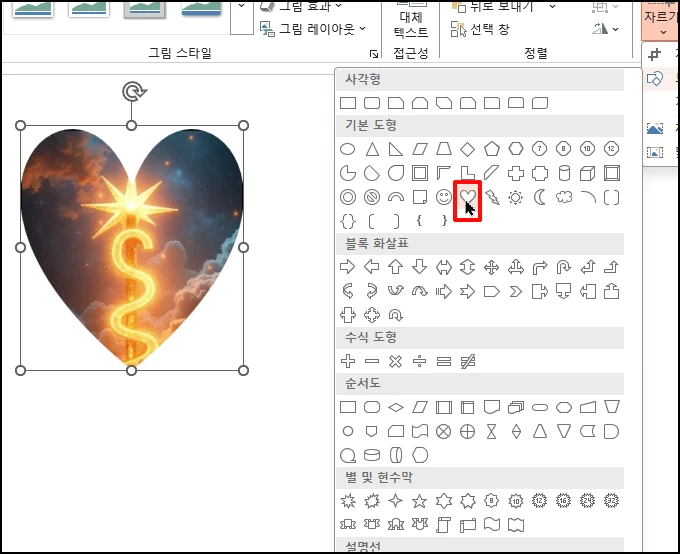
핵심 단계입니다.
사진 선택 - 그림 서식 - 자르기 - 둥근 모서리 사각형 선택 -(필요시) 노란색 조절점으로 곡률 조절 합니다.