윈도우 11 작업 표시줄 색상 변경 필수 설정 완벽 가이드
Windows 11에서 나만의 개성을 담아 꾸며서 사용하시는 분도 계시는데요.
작업표시줄의 색상을 변경하는 것을 데스크톱 환경을 바꿔주는 개인화 적인 요소입니다.
하지만 이전 버전들과 다르게 작업 표시줄 색상 변경에는 다른 조건이 있어,
쉽게 변경하지 못하는 분들이 많은데요. 작업 표시줄의 색을 원하시는 색으로 변경하는 방법을 알아보겠습니다.
1. 작업표시줄 색상 변경
바탕화면에서 마우스 오른쪽 버튼 클릭 후 메뉴가 나오면 [개인 설정]을 선택합니다.

개인 설정 화면이 나오면 메뉴에서 [색]을 선택해 주세요

[모드 선택] 항목을 찾아 [다크]를 선택합니다.
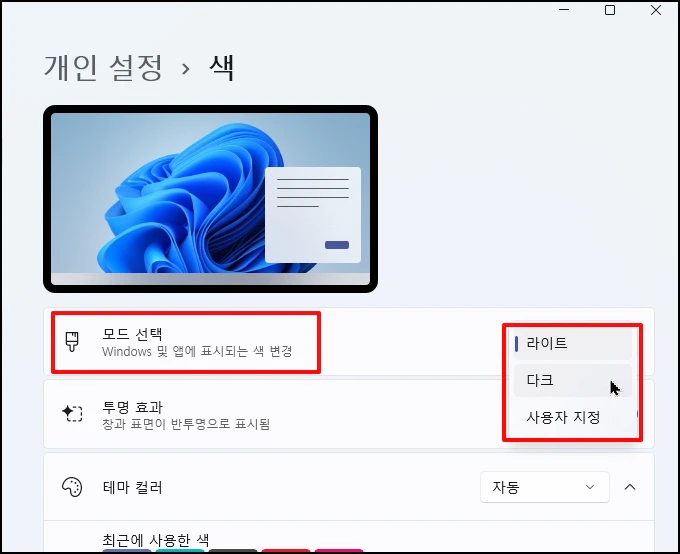
다크 모드로 바로 적용됩니다.
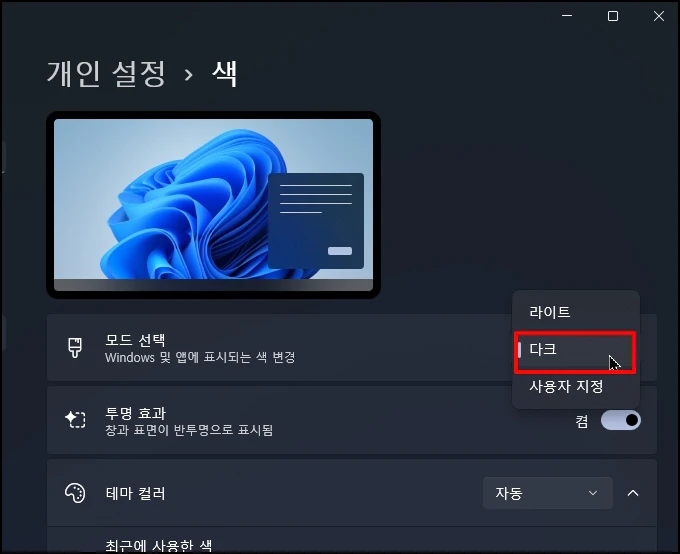
다만 사용자분이 설정을 잘 아시면 [사용자 지정]을 선택합니다.
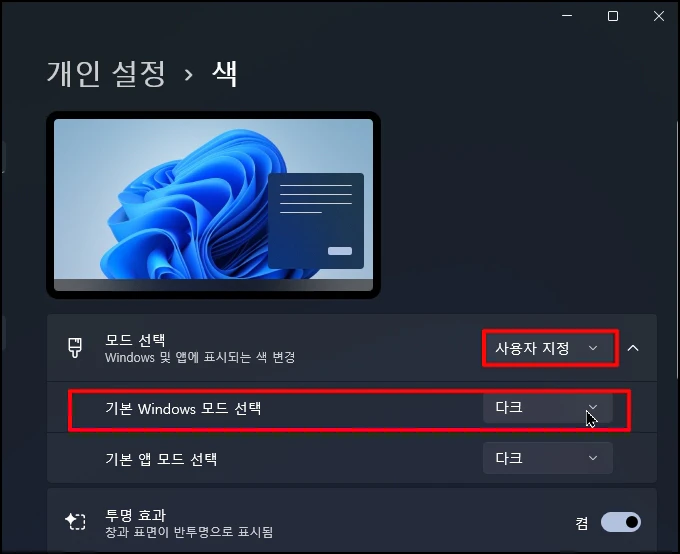
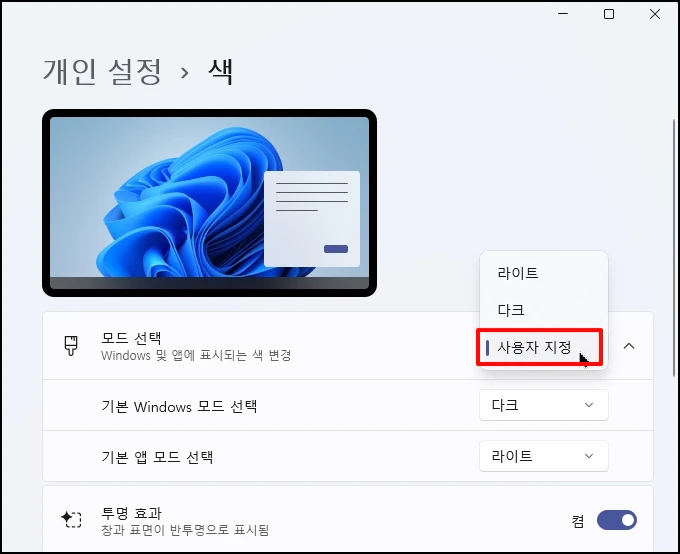
사용자 지정을 선택하신 분이라면 [Windows 모드 선택]은 반드시 [다크]로 설정합니다. 참고로 응용프로그램 모드는 별개로 두어 앱 창은 [라이트]로 유지하면서 작업 표시줄만 어둡게 할 수도 있습니다.

2. 색상 변경 메뉴 비활성인 경우
색을 바꿔도 적용이 되지 않거나, 색상 변경 메뉴가 비활성이 경우가 있습니다.
이는 윈도우 모드가 [라이트]로 설정된 경우, 작업 표시줄은 투명한 색 또는 흰색,
또는 밝은 회색으로만 유지되게 되어 있습니다.
작업 표시줄 색상을 적용하려면 [기본 Windows 모드]를 반드시 [다크]로 설정해야 합니다.
3. 색상 옵션 설정
다크 모드에서만 활성화되는 옵션이 있는데요.
같은 색 설정 화면에서 아래로 스크롤 하여 [시작 및 작업 표시줄에 테마 컬러 표시] 항목의 우측에 [켬]으로 변경해 주세요 혹시 오 옵션이 비활성화되어 있다면 위 단계에서 다크 모드로 되어 있는지 반드시 확인해 주세요

4. 원하시는 색상 선택
이제 실제로 작업 표시줄에 반영될 색상을 선택합니다.
[강조 색상] 설정에서 원하시는 색을 [수동]으로 선택합니다.
참고로 자동으로 선택이 되면 배경 화면 색상에 따라 변경됩니다.
[Windows 색상] 목록에서 원하는 색상을 선택하시면 작업 표시줄에 바로 적용됩니다.
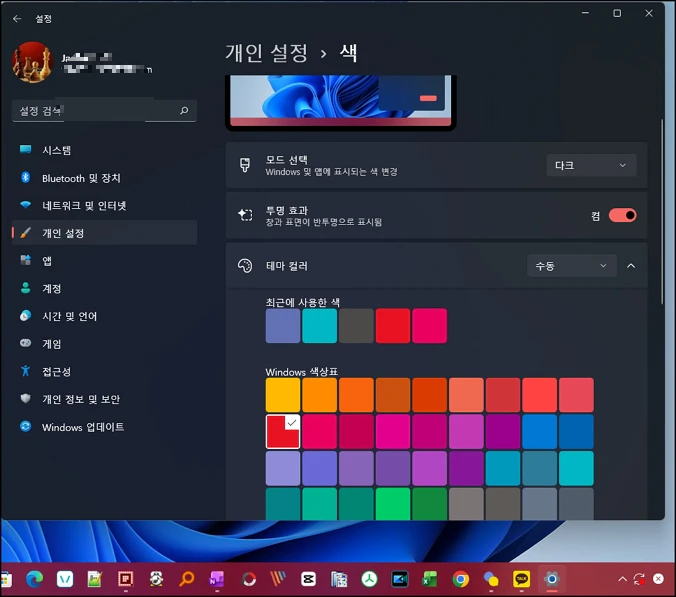
혹시 목록에 없는 특별한 색상을 원하신다면 [색 보기]를 클릭 합니다.

RGB 값을 입력하시거나, 색상 팔레트에서 선택하시면 됩니다.

5. Q&A 작업 표시줄 색상 변경 관련 자주 묻는 질문
Q. 작업 표시줄 색상을 파란색으로 바꿨는데, 시작 메뉴와 알림 센터도 같은 색으로 변했어요. 작업 표시줄만 따로 바꿀 수 없나요?
A. 안타깝게도 Windows 11의 기본 설정으로는 작업 표시줄과 시작 메뉴(알림 센터 포함)의 색상을 서로 독립적으로 분리하여 설정하는 것은 불가능합니다.
Microsoft는 이를 '강조 색상'이라는 하나의 테마 요소로 통합 관리하고 있기 때문입니다. 작업 표시줄만 독립적으로 색상을 바꾸려면 Start11'과 같은 타사 프로그램을 사용해야 합니다.
Q. '시작 및 작업 표시줄에 강조 색상 표시' 옵션이 계속 회색으로 비활성화 상태입니다.
A. 이 옵션이 비활성화되는 유일한 이유는 'Windows 모드'가 '밝게(Light)'로 설정되어 있기 때문입니다.
즉시 1단계로 돌아가서, [개인 설정] > [색상] > 'Windows 모드 선택' 항목을 '어둡게"로 변경했는지 두 번 확인해 주세요.
이 설정을 변경하는 순간 옵션이 활성화됩니다.
Q. 색상을 적용했는데, 창의 제목 표시줄에는 색상이 적용되지 않고 흰색(또는 검은색) 그대로 남아 있어요.
A. 창의 제목 표시줄과 테두리에도 색상을 적용하려면 한 가지 설정을 더 켜야 합니다.
[색상] 설정 화면 하단에 있는 '제목 표시줄 및 창 테두리에 강조 색상 표시' 옵션도 함께 [켬]으로 설정해 주세요.
이 설정을 켜면 열려 있는 모든 앱 창의 상단에도 원하는 색상이 반영됩니다.