한글 HWP 사용자 이름 바꾸기 변경 방법 메모 검토자 이름 정확하게 바꾸는 5초 팁
한글 문서를 공동으로 작업할 때, 누가 어떤 내용을 수정했는지 혹은 메모를 추가했는지 구분한 것은
매우 중요한데요. 이때 사용되는 이름이 바로 한글 사용자 이름입니다.
간혹 이 이름 시 Windows 계정이나, 프로그램을 처음 설치했을 때 설정한 기본값으로 되어 있어,
실제로 검토자와 이름이 다르게 되어 있는 경우도 많습니다.
한글 프로그램에서 메모, 변경 내용 추적, 문서 속성 등에 표시되는 사용자 이름을 빠르게 변경하는 방법을
알아보겠습니다.
1. 빠르게 변경하는 방법
한글 프로그램에서 상단 메뉴 중 [검토]를 선택합니다.
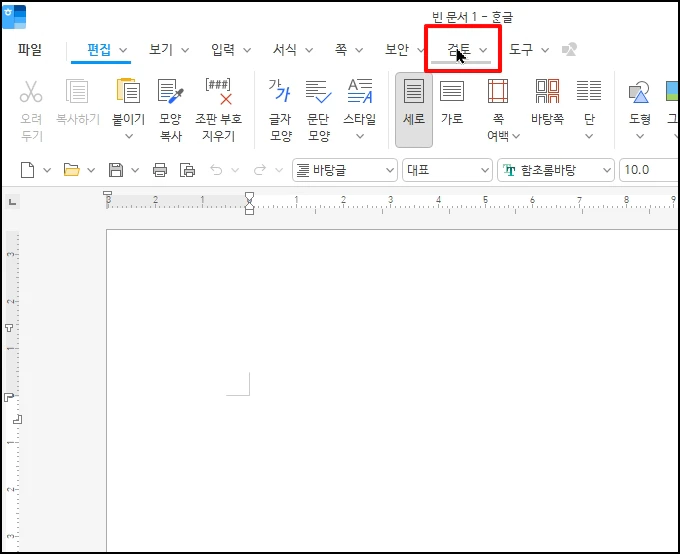
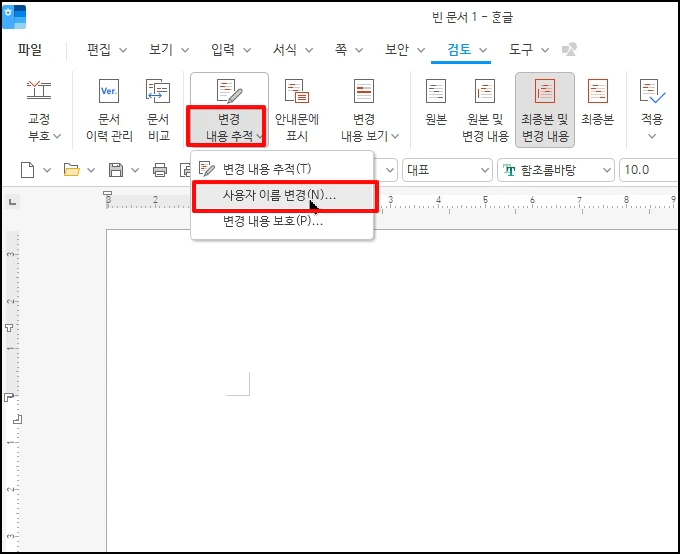
하위 메뉴가 나오면 [변경 내용 추적] 아이콘 아래에 있는 화살표 모양 펼침을 눌러주세요
메뉴 중 [사용자 이름 변경]이 나오면 클릭합니다.
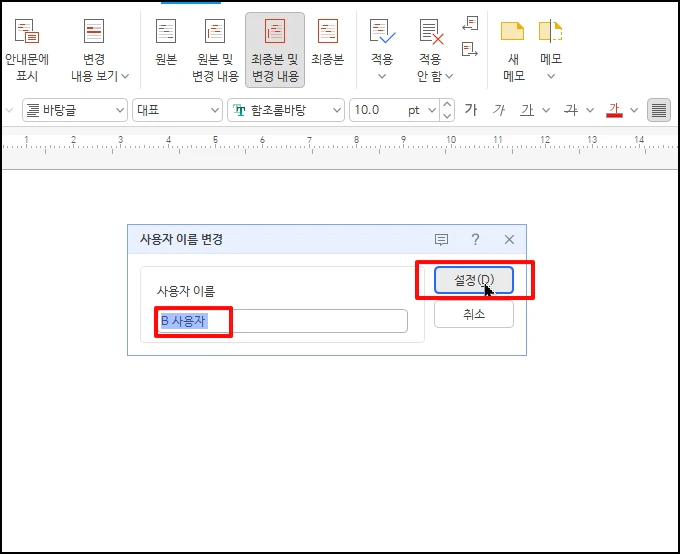
사용자 이름 변경 창이 열리면 변경하시려는 사용자 이름을 입력하신 후 [설정] 버튼을 클릭합니다.
이렇게 간단하게 변경하시면 됩니다.
2. 변경 내역 확인
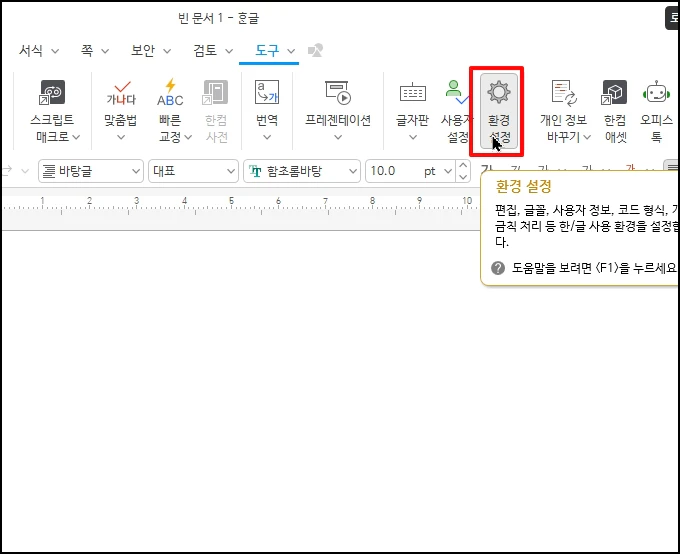
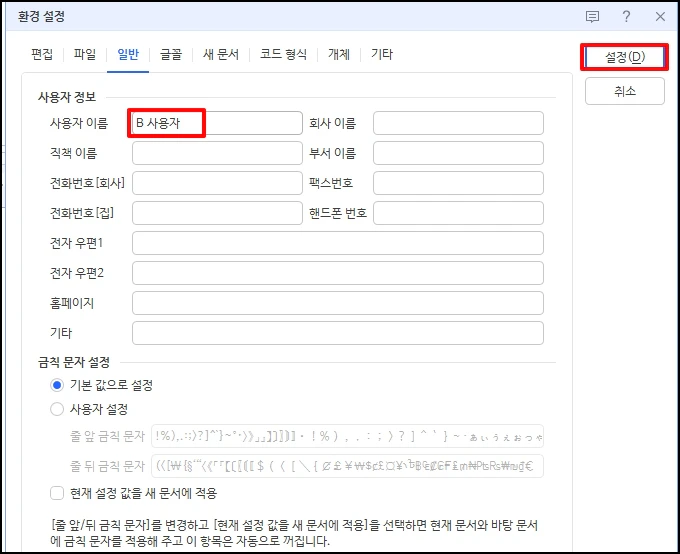
변경한 사용자 이름이 정말 변경되었는지 확인하거나 환경 설정에서도 변경할 할 수 있습니다.
상단 메뉴 중 [도구]-[환경 설정]을 선택합니다.
환경 설정 창이 열리면 탭 메뉴 중 [일반]을 선택합니다.
일반 탭에 사용자 이름이 변경된 것을 확인 할 수 있습니다.
물론 이곳에서도 변경 후 [설정] 버튼을 누르면 적용됩니다.
3. Q&A
Q: 한글 사용자 이름을 변경하는 것이 공동 작업에서 왜 그렇게 중요한가요?
A: 한글 사용자 이름은 메모(주석)나 변경 내용 추적 시 누가 해당 내용을 추가하거나 수정했는지 식별하는 기준이 됩니다.
이름이 정확하지 않으면, 공동 작업자가 누가 어떤 내용을 검토했는지 혼동하게 되어 의사소통 오류가 발생합니다.
특히 변경 내용 추적에서 검토자별로 색상을 다르게 표시할 때도 이 사용자 이름이 기준이 되기 때문에 정확성이 필수입니다.
Q: '검토' 탭에서 이름을 변경했는데도 '환경 설정'의 이름이 바뀌지 않을 수 있나요?
A: 일반적으로 '검토' 탭의 [사용자 이름 변경]을 통해 입력된 이름은 [도구] → [환경 설정] → [일반] 탭의 사용자 이름과 동일하게 연동되어 변경됩니다.
만약 변경되지 않았다면, 설정 적용 시 [설정] 버튼을 클릭하지 않았거나 프로그램이 일시적으로 오류를 일으킨 경우일 수 있습니다. '
환경 설정' 메뉴에서 다시 한번 이름을 확인하고 [설정]을 눌러 적용하는 것이 가장 확실합니다.
Q: 사용자 이름을 변경했는데, 이전에 작성했던 메모나 변경 내용 추적 이력의 이름은 자동으로 바뀌나요?
A: 아쉽지만 이전에 저장된 메모나 변경 내용 추적 기록에 이미 표시된 이름은 사용자를 변경하더라도 자동으로 바뀌지 않습니다.
변경된 사용자 이름은 이름 변경 후 새롭게 작성하거나 수정하는 내용부터 적용됩니다.
따라서 문서를 공유하기 전, 검토를 시작하기 전에 사용자 이름을 정확히 설정하는 것이 중요합니다.