카카오맵 사용 기록 확인 및 검색, 주행 길 찾기 삭제하는 초간단 방법
우리가 일상에서 많이 다루는 앱 중의 하나인 카카오맵입니다.
운전할 때 많이 사용하는데요. 다만 카카오맵을 사용하면
검색 기록, 방문 기록, 그리고 주행 길 찾기 기록이 남게 됩니다.
아무래도 개인 정보가 노출될 수 있는데요. 개인정보 보호 차원에서
주기적으로 확인 및 삭제하는 것이 중요합니다.
1. 카카오맵 기록 관리 중요성: 왜 삭제해야 할까?
- 개인정보보호: 카카오맵은 사용자 편의를 위해 검색한 장소, 길 찾기 등 GPS 기반으로 장소 기록까지 저장하고 있습니다.
개인의 이동, 동선은 민감한 정보입니다. 타인이 내 스마트폰으로 보거나 계정에 접근 가능한 경우
어디로 이동했는지 알 수 있습니다.
- 앱 성능 최적화 : 오래된 검색 기록이나 캐시 데이터가 쌓이면
앱의 로딩 속도가 전반적인 성능이 영향을 미칠 수 있습니다. 주기적인 삭제는 앱을 쾌적하게 유지하는 데 도움이 됩니다.
2. 검색 기록 삭제
카카오맵을 실행 후 검색창을 터치합니다.

최근 검색했던 장소 목록이 표시됩니다.
삭제하고자 하는 기록을 길게 눌러주세요
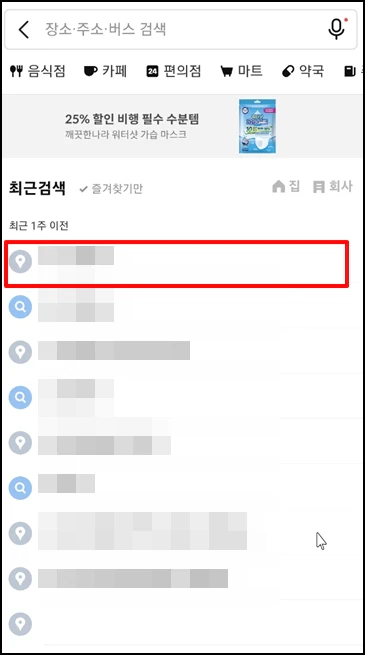
화면 하단에 [히스토리 삭제]를 선택하시면 삭제됩니다.

3. 전체 검색 기록 일괄 삭제
전체 삭제 또는 여러 개를 일괄 삭제하고자 할 때 화면 제일 하단으로 내리면 [히스토리 삭제]가 있습니다.
선택해 주세요
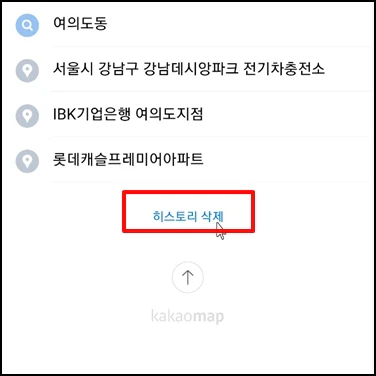
하단에 [전체 선택] 또는 삭제하시려는 검색 기록을 선택합니다.
모두 선택 후 우측에 [삭제]를 누르시면 됩니다.
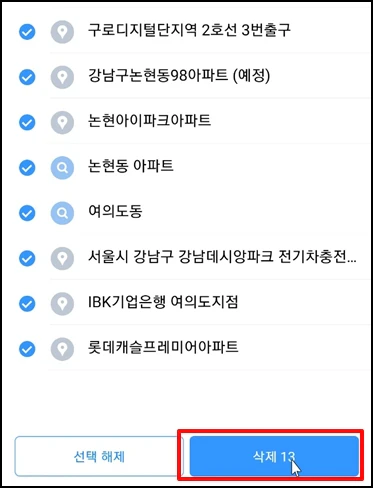
4. 주행 대중교통 길 찾기 삭제
화면 좌측 상단 점 3개의 선을 선택합니다.
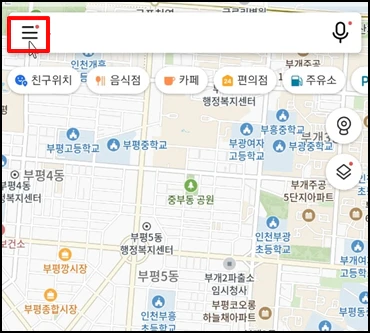
좌측 메뉴가 나오면 하단에 [마이로그]를 선택합니다.
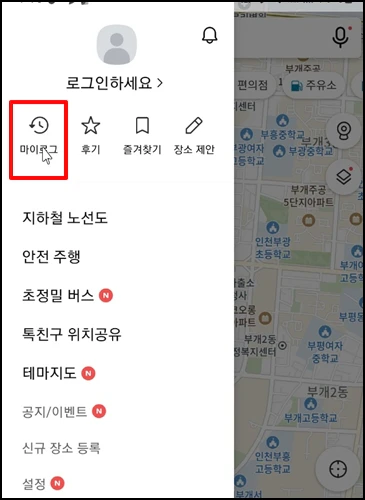
저는 테스트하느라 모두 삭제했는데요. 이곳에 이동 기록이 나옵니다.
길게 누르시거나 우측 점 3개의 메뉴 선택 후 [삭제]를 누르시면 됩니다.

5. 전체 삭제
검색 기록, 주행 기록, 등 모든 기록을 초기 상태로 삭제하고자 할 때 한 번에 할 수 있습니다.
좌측 상단 선 3개의 메뉴 선택 후 메뉴가 나오면 [설정]을 선택합니다.
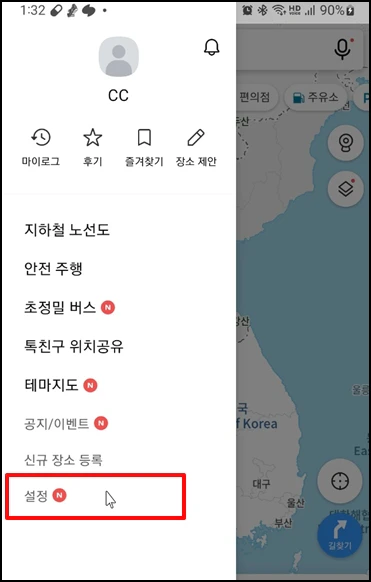
설정 화면이 나오면 [사용 기록 삭제]를 선택해 주세요
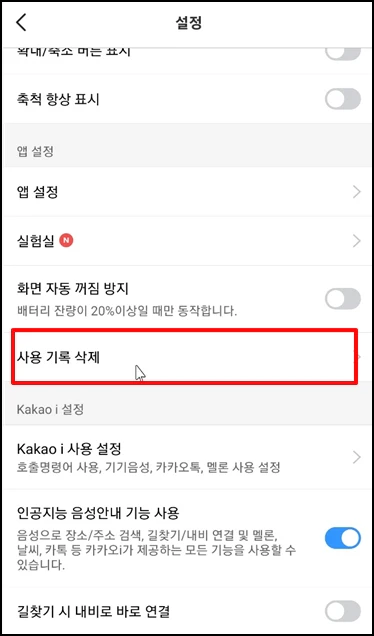
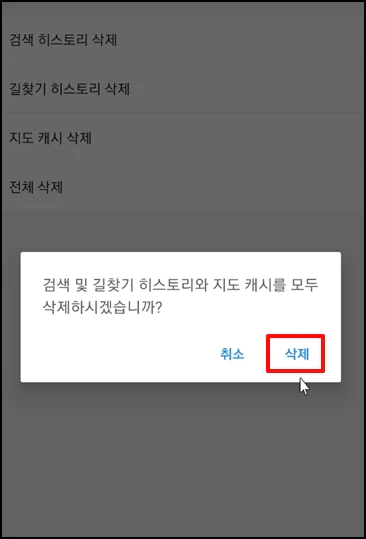
사용 기록 삭제 화면에서 검색 히스토리, 길 찾기, 지도 캐시 등을 한 번에 삭제할 수 있으며
모든 것을 삭제하길 원하시는 경우 [전체 삭제]를 선택합니다.
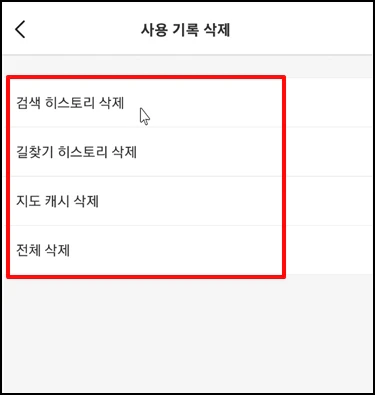
검색 및 길 찾기, 지도 캐드를 모두 삭제하시겠습니까라는 메시지가 나오면 [예]를 눌러 삭제합니다.
6. Q&A (질문/답변)
Q: 카카오맵 검색 기록을 삭제하는 방법에는 어떤 두 가지 방식이 있나요?
A: 두 가지 방식이 있습니다. 첫째, 검색창을 터치하여 나타나는 최근 검색 목록에서 삭제하고자 하는 기록을 길게 눌러 하단의 [히스토리 삭제]를 선택하는 개별 삭제 방식이 있습니다. 둘째, 검색 목록 최하단으로 내려가 [히스토리 삭제]를 선택한 후 [전체 선택] 또는 목록을 선택하고 [삭제]를 눌러 일괄 삭제하는 방식이 있습니다.
Q: 카카오맵 사용 기록을 주기적으로 삭제해야 하는 두 가지 주요 이유가 무엇인가요?
A: 주요 이유는 두 가지입니다. 첫째, 개인정보 보호입니다. 검색 및 길 찾기 기록은 사용자의 민감한 이동 동선을 담고 있어, 타인이 스마트폰을 통해 접근할 경우 개인 정보가 노출될 수 있기 때문입니다. 둘째, 앱 성능 최적화입니다. 오래된 기록과 캐시 데이터가 쌓이면 앱의 로딩 속도와 전반적인 성능에 영향을 미쳐, 주기적인 삭제가 앱을 쾌적하게 유지하는 데 도움이 됩니다.
Q: 검색 기록, 주행 기록, 지도 캐시 등 모든 기록을 한 번에 초기 상태로 삭제하려면 어떤 메뉴를 이용해야 하나요?
A: 모든 기록을 한 번에 삭제하려면, 좌측 상단의 점 3개 메뉴를 선택한 후 [설정]으로 이동합니다. 설정 화면에서 [사용 기록 삭제]를 선택한 뒤 [전체 삭제]를 선택하고 [예]를 눌러 검색 히스토리, 길 찾기, 지도 캐시 등 모든 데이터를 삭제할 수 있습니다.