윈도우 11 게임 성능 최적화 게임 렉 잡는 법, 게임 모드 켜기 끄기 설정 및 효과 분석
윈도우 11을 사용 시 게임 프레임이나 드랍이나 제시한 렉 때문에 답답한 부분이 있으실 텐데요.
이 문제를 해결하기 윈도우 11 게임 모드 설정을 합니다.
또한 게임을 전혀 하지 않는 분들이시라면 이 모드를 꺼서 사용하는 것이 나을 수 있습니다.
윈도우 11 게임 모드를 켜고 끄는 정확한 방법과 실제 어떤 효과가 있는지 알아보겠습니다.
1. 윈도우 11 게임 모드 켜게 끄기 설정
"윈도우 키 + i" 키를 눌러 설정 앱을 실행합니다.
설정 창이 열리면 좌측 메뉴 중 [게임] 항목을 찾아 클릭해 주세요 .

우측에 세부 메뉴 중 상단에 위치한 [게임 모드]를 클릭합니다.
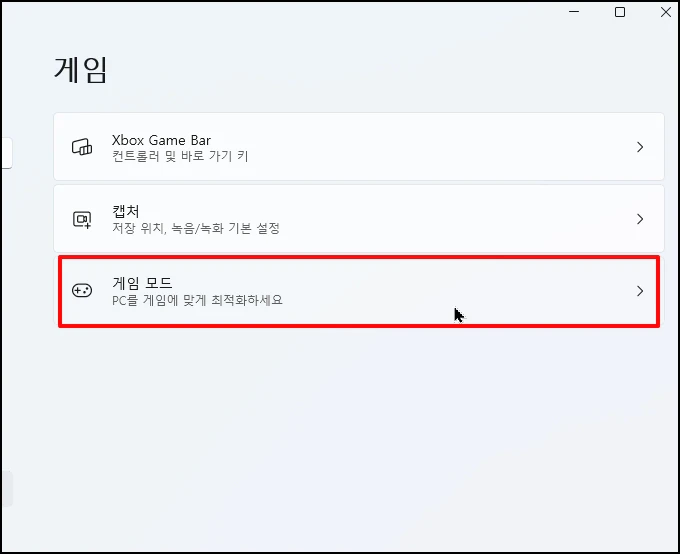
게임 모드 설정 화면이 나타나면 중앙 상단에 [게임 모드] 버튼이 있는데요.
이 버튼으로 키거나 끌 수 있습니다.

2. 윈도우 11 게임 보듯 효과
많은 분이 게임할 때 게임 모드를 켜면 당연히 성능이 좋아진다고 생각하지만
그 원리를 알면 현명하게 사용할 수 있습니다.
핵심 역할은 시스템 리소스를 최적화하는 건데요.
윈도우 11 게임 모드는 pc 성능을 향상시키는 것이 아니라,
게임에 시스템 지원을 집중 하도록 환경을 조성합니다.
그래서 전혀 하지 않으시는 분들은 이 기능을 끄는것이 좋습니다.
- 백그라우든 프로세스 최소화 : 컴퓨터에서 실행 중인 윈도우 업데이트, 알림, 기타 불필요한 백그라운드 앱
및 프로세스들의 활동을 일시적으로 중단하거나 우선순위를 낮춥니다.
-CPU / GPU 우선순위 할당 : 실행 중인 게임 프로세스에 CPU 코어와 그래픽 카드(GPU) 자원의 최우선
접근 권한을 부여하여, 프레임 드랍(렉)이 발생할 가능설을 줄입니다.
결론적으로 게임 모드는 게임 시 렉을 방지하고 게임의 안정적인 프레임 유지를 돕는 기능입니다.
3. 게임을 하지만 게임모드는 끄기를 고려해야 할 때
게임을 하지만 게임 모드를 끄는 것이 오히려 더 안정적인 경우도 있습니다.
오래된 구형 게임 또는 특정 온라인게임일 때 게임 모드를 끔으로 해야 하는 경우가 있습니다.
게임 모드 활성화 시 미세한 끊김이나 프레임이 오히려 불규칙해지는 현상이 발생하면 끄시고
테스트를 진행해 보세요
틱톡이나 유튜브로 스트리밍하거나 전문 녹화 프로그램을 사용 시 또는 게임 영상 녹화 시에도
달라집니다.
이런 경우 게임 모드가 스트리밍 프로그램을 백그라운드 프로그램으로 인식하여 리소스를 낮춰버릴 수 있습니다.
결론적으로 스트리밍 중이라면 게임 모드는 끄기로 설정하고 obs나 녹화 프로그램의 프로세스 성능을 높여주시는 것이 좋습니다.