엑셀 COUNTIS 함수로 여러 다중 조건 수식을 한 번에 해결하는 방법을 알아보겠습니다.
엑셀 작업 시 필요에 따라 데이터 수식 조건을 여러개 동시에 만족해야 하는 경우가 있습니다.
A상품이면서 수량이 100개 이상 등 다중 조건을 만족해야 하지요.
이때 사용하는 것이 COUNTIFS 함수 인데요.
결론부터 말씀드리면 여러 조건을 모두 만족하는 조건의 셀의 개수만 골라냅니다.
[목차]1. COUNTFS 함수의 기본 구조2. 함수 사용 방법3. 와일드카드 |
1. COUNTFS 함수의 기본 구조
단일 조건은 처리하는 경우 COUNTIF 함수가 있습니다. 이 함수와 달리
엑셀 COUNTIFS 는 뒤에 S가 붙어 여러 개의 범위를 지정할 수 있습니다.
함수를 보겠습니다.
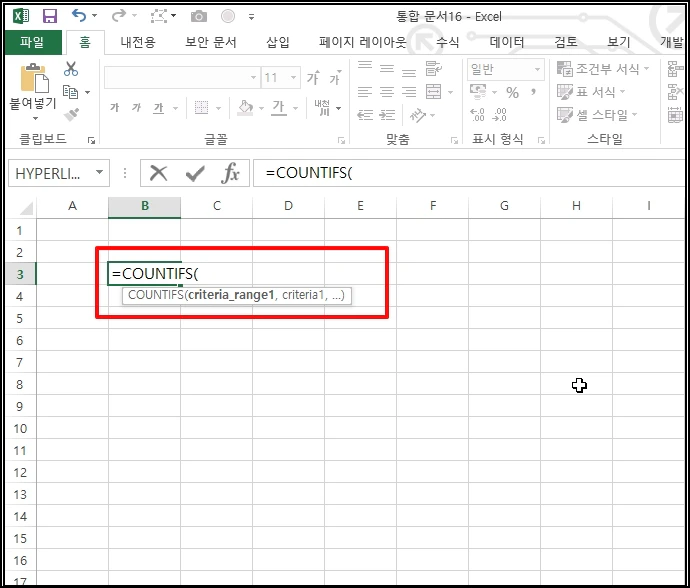
COUNTIFS(
ctiteria_range1 : 첫 번째 조건을 검사할 셀 범위입니다.
ctiteria1 : 첫 번째 범위에서 찾을 조건입니다.
ctiteria_range2 : 두 번째 조건을 검사할 셀 범위 입니다.
ctiteria2 : 두 번째 범위에서 찾을 조건입니다.
.
.
.
이렇게 여러개의 조건을 세트로 추가해서 여러 조건을 적용할 수 있습니다.
그럼 사용 방법을 알아보겠습니다.
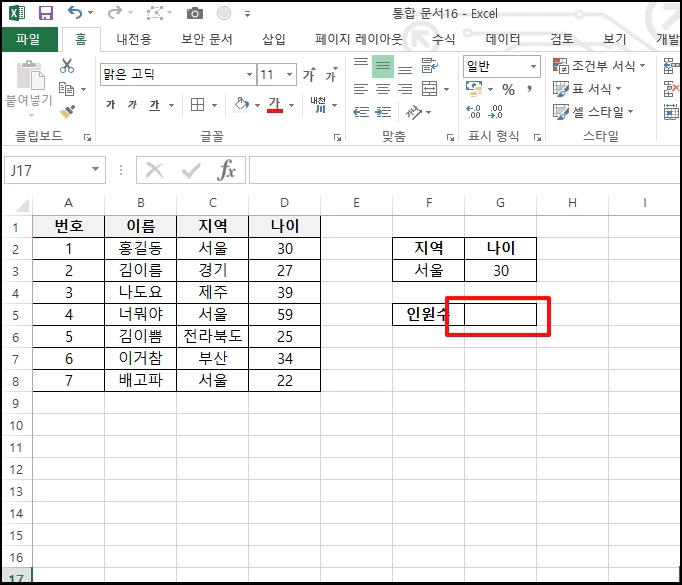
간단한 엑셀을 준비했습니다. countifs 함수로 다중 조건을 적용해 보겠습니다.
2. 함수 사용 방법
조건은 2가지로 해보겠습니다. 지역이 서울이고
나이가 30살 이상으로 몇건이 되는지 확인해 보겠습니다.
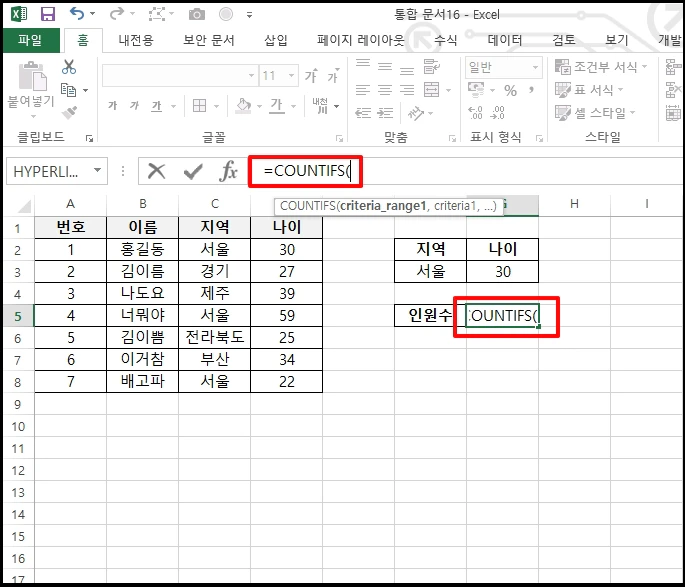
인원수글 구할 셀 선택 후 "=COUNTIFS" 함수를 입력합니다.
첫 번째 조건 범위 인수인 지역조건을 입력하기 위해 지역범위가 있는
"C2:C8"을 입력하거나 드래그 해서 지정합니다.

첫 번째 찾을 조건을 입력할 차례인데요 값이 입력되어 있는 "F3"를 입력하거나 선택합니다.
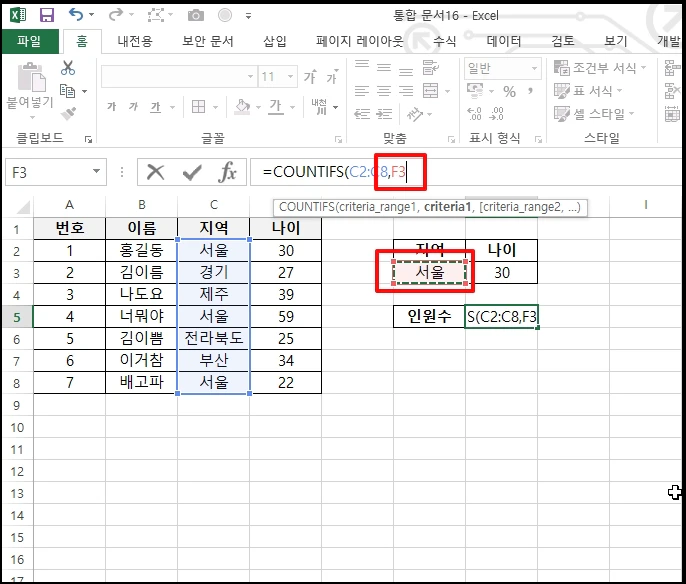
이제 두 번째 조건을 검사할 셀 범위를 입력하기 위해 "D2:D8"을 입력 또는 드래그해서 선택합니다.

"~ 이상"을 입력하기 위해 부등어 기호를 사용해야 하는데요. 부등어 입력은 "" 사이에 입력해야 합니다.
그래서 30살 이상이므로 ">=30" 를 입력합니다.
결괏값이 "2"로 나온것을 확인할 수 있습니다.

다만 예제에서는 이미 셀에 조건값이 있습니다. 이 값을 사용할 건데요
이해를 돕기 위해 수식에 30을 직접 입력했던 겁니다.
이제 값이 입력되어 있는 수식을 참고하기 위해
">=30" 대신 30이 입력되어 있는 G3로 변경하면 되는데요. "G3"는 "" 값 안에 넣으면 글자 그대로 "G3"이상 인 값을 찾게 되는 오류가 됩니다.
그래서 문서를 연결하는 "&"로 연결하면 아래와 같습니다.
">=" & G3
이렇게 변경하면
=COUNTIFS(C2:C8,F3,D2:D8,">=" & G3)
가 됩니다.

결괏값이 동일하게 "2"로 나온 것을 확인할 수 있습니다.

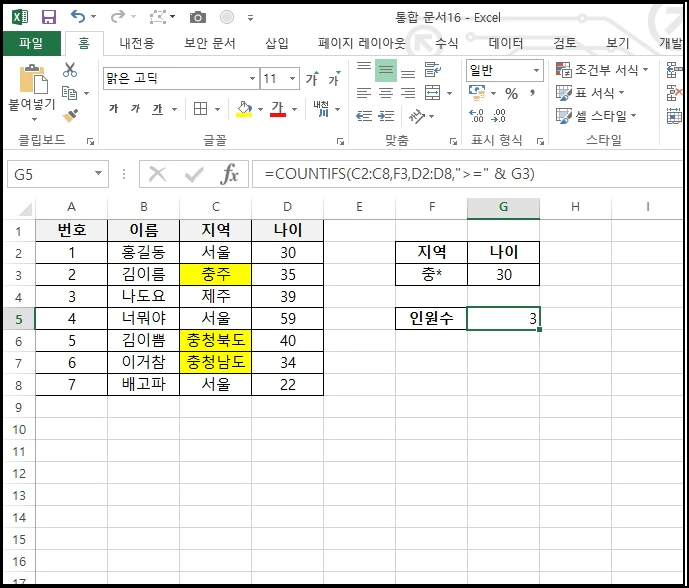
3. 와일드카드
검색하는 입력값이 비슷한 경우 와일드 키드로 사용할 수 있습니다.
지역에 충으로 시작하는 지역을 변경했고 나이도 변경했습니다.

와일드카드 "*"는 특정되지 않고 모든 것을 뜻하는데요
예를 들어 "A*" 가 되면 A로 시작되는 모든 것을 뜻하는 겁니다.
그럼 "충*"으로 지역을 설정하면 "충*"으로 시작하는 지역명을 모두 검색하게 됩니다.