알 PDF에서 쉽게 원하시는 페이지만 분리해서 저장할 수 있습니다.
많은 자료의 PDF 문서에서 필요한 페이지만 따로 뽑아내야 할 때가 있습니다. 일반 문서인경우 어렵지 않는 작업이지만 PDF 파일인 경우 뷰어이기 때문에 지원하지 않습니다. 하지만 알 PDF를 이용하면 간단하게 내가 원하는 페이지만 추출해서 별도 파일로 저장할 수 있습니다.
알 PDF에서 분리할 PDF 파일을 열어주세요
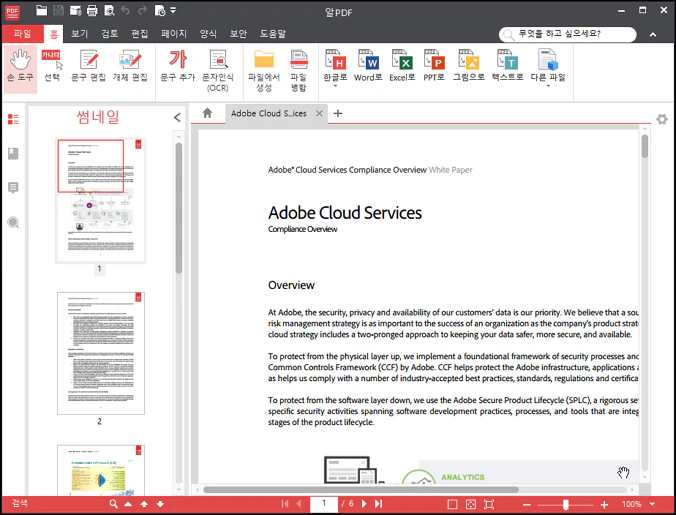
왼쪽에 페이지 리스트가 나오는데요 분리하려는 페이지를
마우스로 클릭 후 선택 하신 다음 키보드의 "Ctrl" 키를 누른 상태에서
분리하려는 다른 페이지를 계속 클릭합니다.
그럼 함께 선택이 되는데요.
이제 마우스 오른쪽 버튼을 클릭합니다. 메뉴가 열리면 [페이지 추출]을 선택해 주세요
![메뉴가 열리면 [페이지 추출]을 선택](https://blog.kakaocdn.net/dna/Hv5pU/dJMcaaD3ij9/AAAAAAAAAAAAAAAAAAAAACrCvZLuN_19ZPNJ2p2r1fGTFy7twNEvkAWkkmMuKJ-R/img.webp?credential=yqXZFxpELC7KVnFOS48ylbz2pIh7yKj8&expires=1780239599&allow_ip=&allow_referer=&signature=RXBJywYalrmhJX0j%2BMowOkMaNPE%3D)
페이지 추출 팝업 창이 나옵니다. 설정에 페이지 번호를 확인하신 후 [확인] 버튼을 클릭합니다.
![설정에 페이지 번호를 확인하신 후 [확인] 버튼](https://blog.kakaocdn.net/dna/o2fQn/dJMcac9EUnA/AAAAAAAAAAAAAAAAAAAAAIQucBCNS2k4WMzk80hsalwKDnDGVWgU17OH8K-J99KW/img.webp?credential=yqXZFxpELC7KVnFOS48ylbz2pIh7yKj8&expires=1780239599&allow_ip=&allow_referer=&signature=dFIBpGIk8kOr2%2BStb4%2BemEVjeW4%3D)
새로운 탭에 선택했던 페이지가 만들어졌습니다.
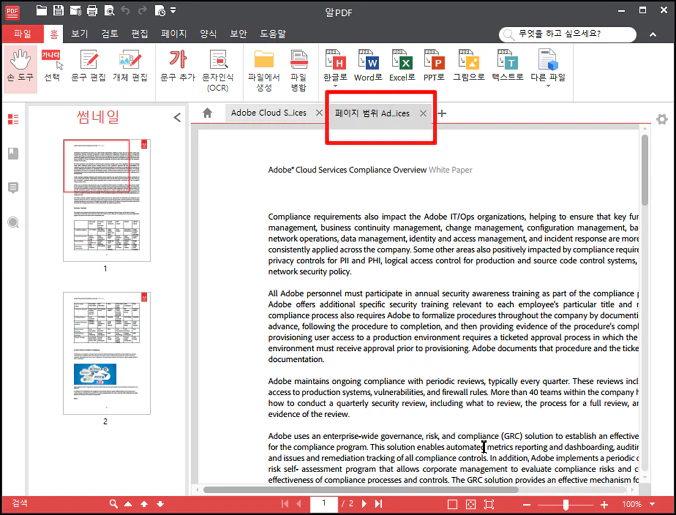
상단 메뉴 중 [파일]-[다른 이름으로 저장]을 선택합니다.
![[파일]-[다른 이름으로 저장]을 선택](https://blog.kakaocdn.net/dna/1nXyu/dJMcac9EUnf/AAAAAAAAAAAAAAAAAAAAAMiSfSHOaII-bJm_LSwfphet0-lIsrHiENrj8_muYprW/img.webp?credential=yqXZFxpELC7KVnFOS48ylbz2pIh7yKj8&expires=1780239599&allow_ip=&allow_referer=&signature=De0JEWfUQEL0QJQ6MOBk6vqiBAE%3D)
다른 이름으로 저장 창이 열리면 저장할 위치로 이동 후 [저장] 버튼을 클릭합니다.
![저장할 위치로 이동 후 [저장] 버튼](https://blog.kakaocdn.net/dna/bTEdx9/dJMcaaD3ikp/AAAAAAAAAAAAAAAAAAAAABdEDt1rhy6I3vTT1lEhE1816NtGLECF3-fe19vDNbo1/img.webp?credential=yqXZFxpELC7KVnFOS48ylbz2pIh7yKj8&expires=1780239599&allow_ip=&allow_referer=&signature=OAjEfni0vNyp1UBk9aPBH1FWQdc%3D)
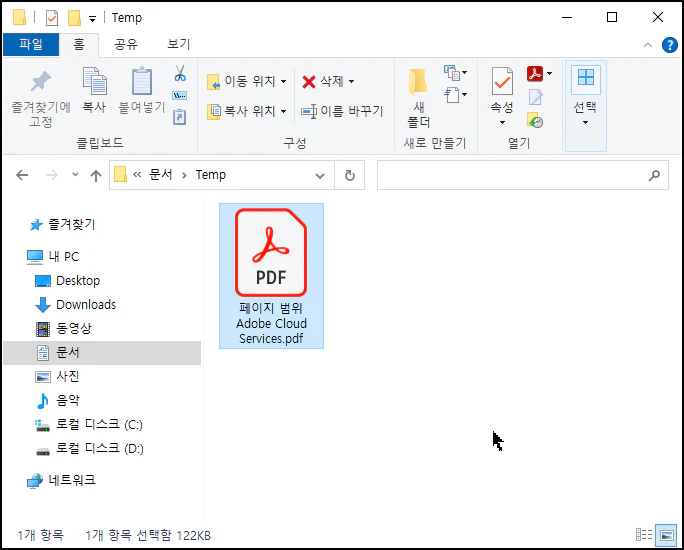
해당 폴더로 탐색기를 실행하면 파일이 생성된 것을 확인할 수 있습니다.
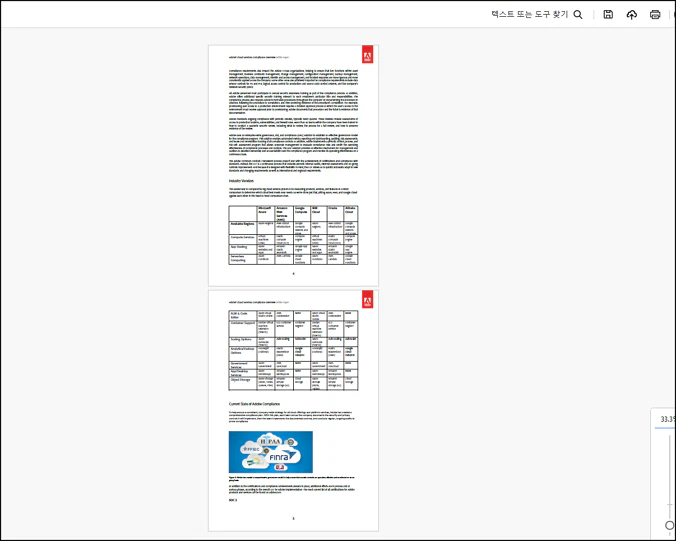
해당 PDF 파일을 열면 추출되어 분리된 페이지만 보입니다.
이제 방대한 PDF 파일 때문에 고민하지 말고, 필요한 부분만 스마트하게 관리해 보세요