갤럭시에서 필요에 따라 특정 앱을 숨겨서 안보이게 하거나 반대로 해제 할 수 있습니다.
갤럭시 스마트폰을 사용하면서 화면을 깔끔하게 정리하거나 사생활 보호를 위해 특정 앱을 숨겨두는 기능은 매우 유용합니다. 하지만 설정해 둔 사실을 잊거나, 숨긴 앱을 다시 밖으로 꺼내고 싶을 때 메뉴 위치를 몰라 헤매는 경우가 많습니다.
오늘은 아주 간단한 설정만으로 특정 앱을 숨기거나 취소 하는 방법을 알아보겠습니다.
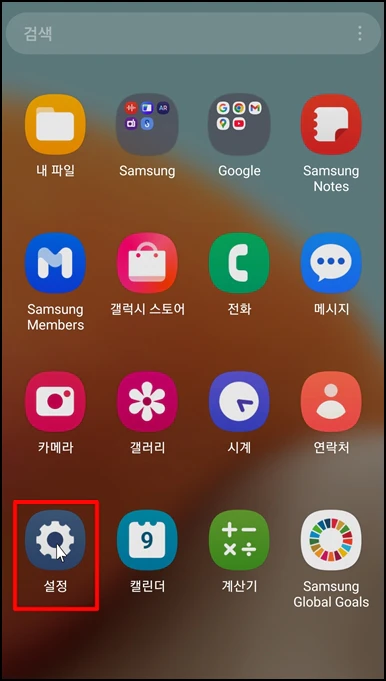
앱스 화면에서 톱니바퀴 모양의 설정 아이콘을 눌러주세요
설정 화면으로 이동하면 메뉴 중 [홈 화면]을 선택합니다.
![[홈 화면]을 선택](https://blog.kakaocdn.net/dna/mllkJ/dJMcaiPIeTL/AAAAAAAAAAAAAAAAAAAAACpZ3R9MovInGp46x33lCEk4kI8x0esFkvQ7UgNVBXpy/img.webp?credential=yqXZFxpELC7KVnFOS48ylbz2pIh7yKj8&expires=1782831599&allow_ip=&allow_referer=&signature=fXArH9WGw7QHRrAEcNJRNNeUA2c%3D)
홈 화면에서 [홈 및 앱스 화면에서 앱 숨기기]를 선택합니다.
![[홈 및 앱스 화면에서 앱 숨기기]를 선택](https://blog.kakaocdn.net/dna/beHmoD/dJMcah4oznl/AAAAAAAAAAAAAAAAAAAAAMJZV8z4obgJWgiP66m-Ha1hp9aVRik44n4cCNgpNOTe/img.webp?credential=yqXZFxpELC7KVnFOS48ylbz2pIh7yKj8&expires=1782831599&allow_ip=&allow_referer=&signature=44rrmy9ewtrf2Xk6MZK4leBBhrM%3D)
기존에 숨겼던 앱이 있으면 상단에 숨긴 앱 항목에 해당 앱 아이콘이 보이게 됩니다. 숨기고자 하는 앱을 선택합니다.
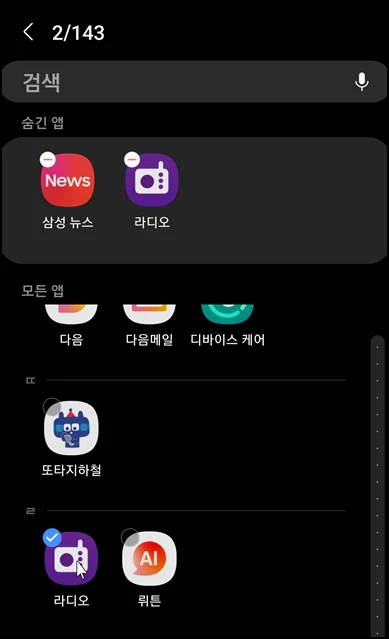
앱이 숨겨진 것을 확인할 수 있습니다.
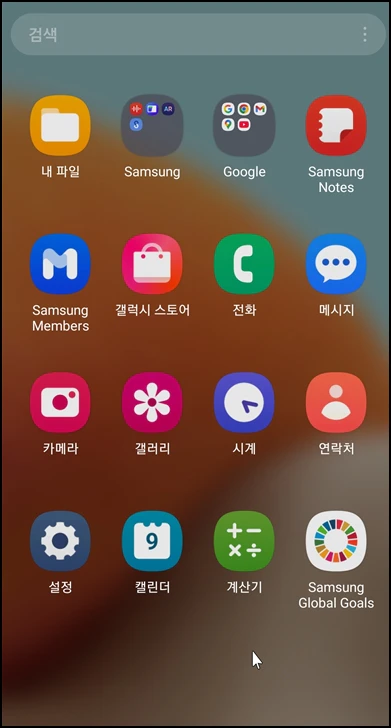
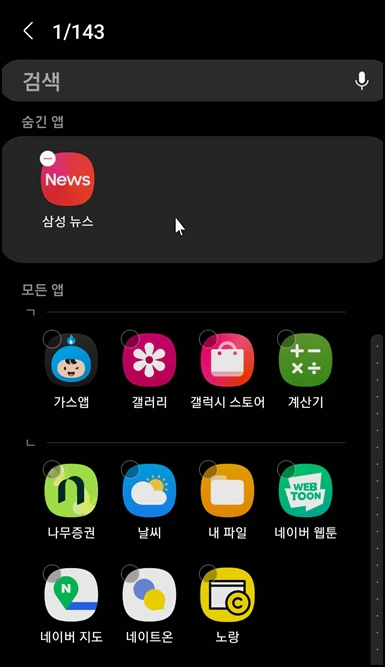
숨긴 앱을 해제 하고자 할 때 숨긴 앱에서 {+] 아이콘을 누르시면 숨긴 앱에서 해제됩니다.

해당 앱을 앱스 화면에서 확인할 수 있습니다.
Q: 숨기기를 해제했는데 홈 화면에 앱이 안 보여요.
A : 앱 숨기기를 해제하면 기본적으로 '앱스 화면'의 마지막 페이지에 다시 나타납니다. 홈 화면에도 배치하고 싶다면 앱스 화면에서 해당 아이콘을 길게 눌러 '홈 화면에 추가'를 선택해 주세요.
Q : 앱을 숨기면 알림도 안 오나요?
A: 아닙니다. '앱 숨기기'는 단순히 화면에서 아이콘을 보이지 않게 만드는 기능입니다. 앱의 알림이나 백그라운드 작동에는 영향을 주지 않으므로 정상적으로 알림을 받으실 수 있습니다.
Q : 숨긴 앱을 더 빠르게 실행하는 방법은 없나요?
A : 앱을 숨긴 상태에서도 갤럭시의 '검색' 기능을 활용하면 됩니다. 홈 화면에서 아래로 쓸어내려 검색창에 앱 이름을 입력하면 숨겨진 앱도 즉시 실행할 수 있습니다.
Q : 비밀번호를 걸어 앱을 숨길 수는 없나요?
A : 단순히 아이콘을 숨기는 것 이상의 보안이 필요하다면 갤럭시의 [보안 폴더] 기능을 사용하는 것을 추천합니다. 보안 폴더 내에 앱을 넣으면 비밀번호나 지문 인증 없이는 접근이 불가능합니다.