rufus 드라이브 분할 오류가 발생했을 때 해결 방법을 알려드립니다.
윈도를 설치하려고 rufus로 usb에 ISO 파일로 만드는데 "드라이브를 분할하지 못했습니다"
라는 오류 메시지가 뜨면서 멈추는 현상이 발생힉도 합니다.
이는 탐식기나 보안 프로그램이 파티션을 제대로 구성하지 못했기 때문인데요
드라이브 손상이거나 설정 오류로 인한 가능성이 높습니다.
목차1. 드라이브 오류 수정
|
1. 드라이브 오류 수정
드라이브 자체 오류가 발생했을 가능성이 있습니다.
탐색기를 실행 후 usb 드라이브 선택 후 마우스 오른쪽 버튼을 클릭합니다.
메뉴가 열리면 [속성]을 선택해 주세요
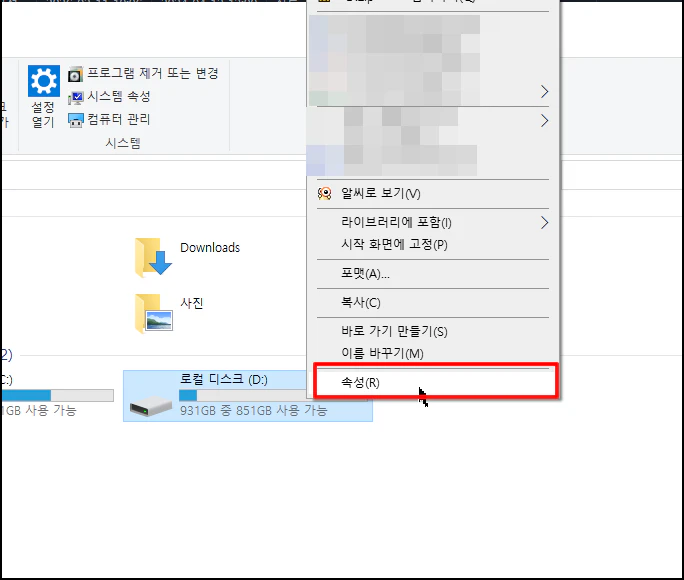
속성 창이 열리면 탭 메뉴 중 [도구]를 선택합니다. 도구 화면으로 이동하면
오류 검사에 [검사]를 클릭해 주세요
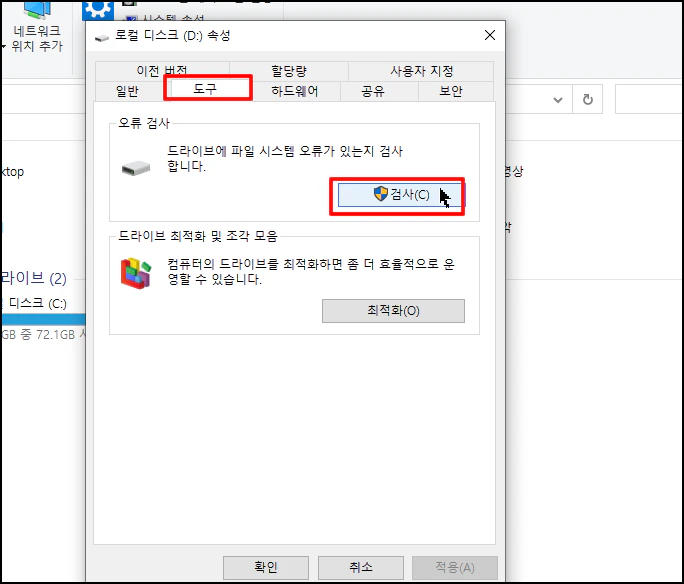
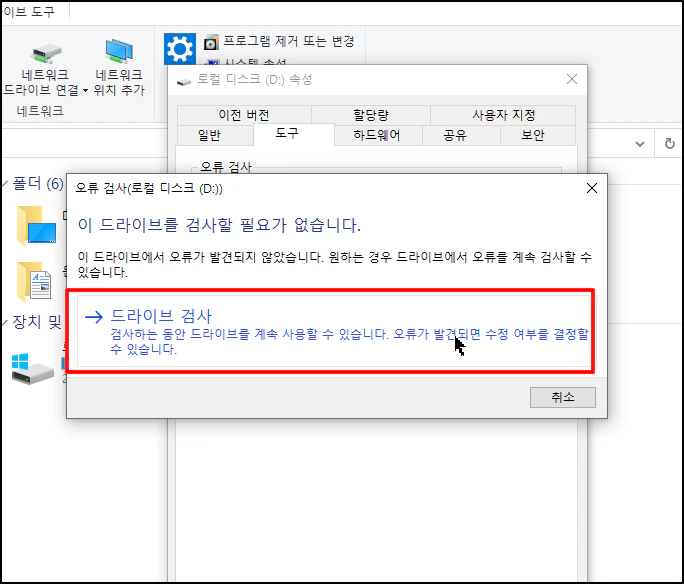
오류 검사 창이 열리면 [드라이브 검사]를 클릭해서 진행합니다.
2. 파티션 초기화
파티션 초기화를 실행하면 오류가 대부분 해결됩니다.
디스 번호를 잘못 선택하면 데이터가 모두 삭제될 수 있으니 걱정되시면 마지막으로 시도해 보시기 바랍니다.
검색창에 "CMD"를 입력합니다. 명령프롬프트가 검색되면 마우스 오른쪽 버튼을 클릭 후 [관리자 권한으로 실행]을 선택해 주세요
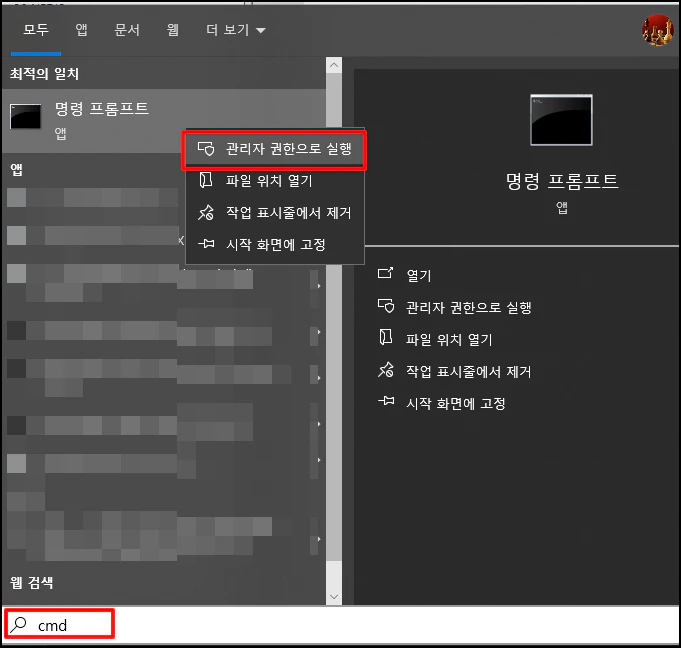
관리자 권한으로 가진 명령 프롬프트가 실행되면
"diskpart" 를 입력 후 엔터키를 눌러주세요
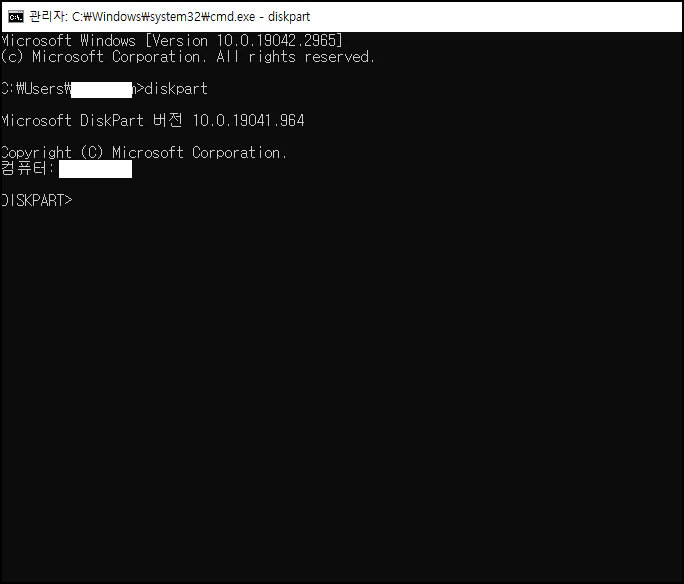
list disk를 입력해서 usb 번호를 확인합니다. (용량을 보시고 확인하세요)
꼭 usb 가 맞는지 확인을 하셔야 합니다.
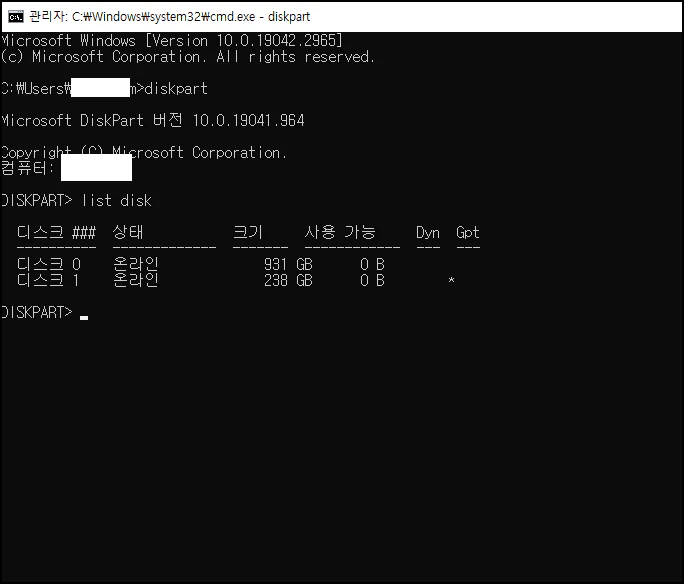
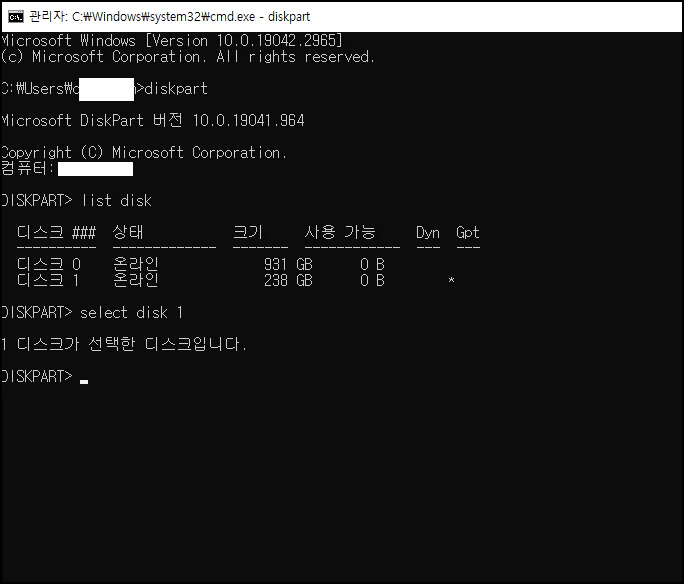
select disk n 을 입력하세요 n은 USB 드라이버 번호입니다.
번호가 틀리면 다른 드라이브의 데이터가 모두 삭제되니 주의하세요
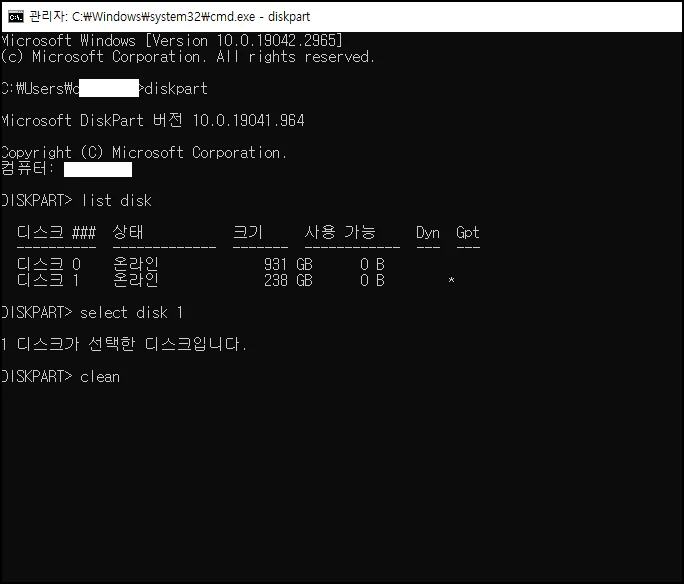
이제 "clean" 을 입력합니다. "디스크를 삭제했습니다"라는 메시지가 나오면 성공입니다.
이제 다시 rufus 를 실행해서 usb 만들기를 시도해 보세요
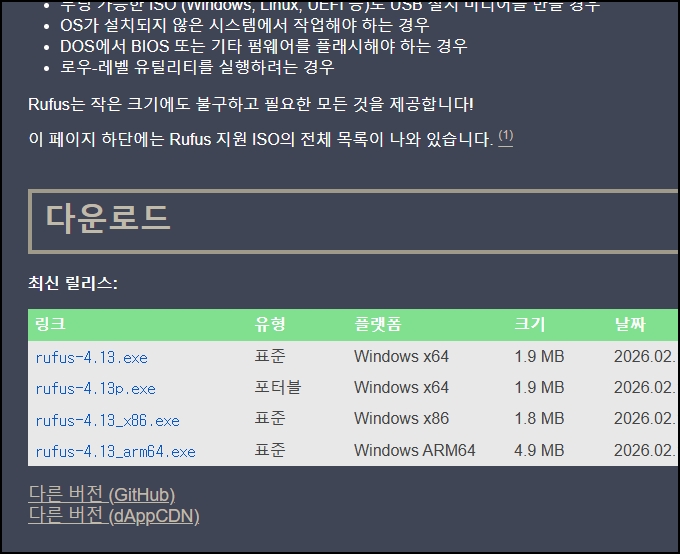
3. rufus 최신버전 다운로드
최신 버전의 rufus를 다운로드하여 진행합니다.
오래된 버전은 오류가 발생해서 문제를 일으키기도 합니다.
rufus 공식 홈페이지(여기)에 접속해서 다운로드하시면 됩니다.
4. usb 읽기 전용 모두 해제
USB 드라이브에 읽기 전용 모두인 경우 이런 오류가 발생합니다.
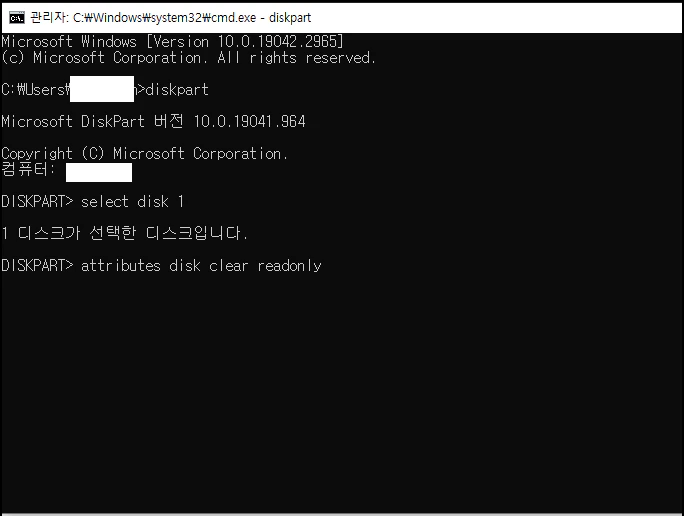
관리자 권한을 가진 명령 프롬프트를 실행 후 아래 명령어를 입력합니다.
디스크를 선택하는 부분은 위에 알려드린 2. 파티션 초기화 를 참고하세요
diskpart

list disk

select disk n => n은 usb 드라이브 번호

attributes disk clear readonly
5. Q&A
Q : clean 명령어를 썼는데 "액세스가 거부되었습니다"라고 떠요.
A : 윈도우 탐색기가 USB 폴더를 열어보고 있거나, 백신 프로그램이 USB를 검사 중일 때 발생합니다. 탐색기를 닫고 백신 실시간 감시를 잠시 끈 후 다시 시도해 보세요.
Q : Rufus 설정에서 GPT와 MBR 중 무엇을 골라야 하나요?
A: 최신 컴퓨터(UEFI 방식)라면 GPT를, 10년 이상 된 구형 컴퓨터라면 MBR을 선택하는 것이 기본입니다. 잘 모르겠다면 보통 GPT로 먼저 시도해 보세요.
Q: USB 용량은 얼마가 적당한가요?
A : 최근 윈도우 10/11 설치 파일은 5GB가 넘는 경우가 많으므로, 최소 8GB 이상의 USB를 권장합니다.