파워포인트에서 도형을 이용해서 노모피즘 양각 도형을 만들 수 있습니다.
파워포인트에서 지원하는 도형을 가지고병합, 교차 등의 여러 가지 기능을 이용해서 다양한 도형을 만들 수 있는데요.
트렌디하고 깔끔한 디자인의 대명사인 노모피즘을 파워포인트에서도 설정을 통해 별도의 디자인 없이 세련된 양각 도형을 만들 수 있습니다.
파워포인트 실행 후 배경색을 먼저 변경해야 합니다. 흰 배경에는 잘 보이지 않습니다.
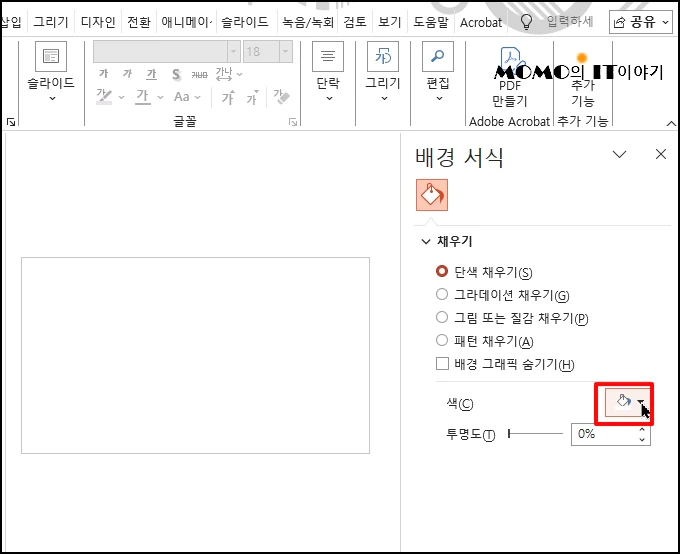
슬라이드에서 마우스 오른쪽 버튼을 클릭 후 메뉴가 열리면 [배경 서식]을 선택합니다.

우측 배경 서식 옵션이 나오면 색을 클릭해 주세요.
메뉴가 나오면 [다른 색]을 선택해 주세요.
![[다른 색]을 선택해](https://blog.kakaocdn.net/dna/cdzt6b/dJMcafMFjGi/AAAAAAAAAAAAAAAAAAAAAIb96GfEuHUgTtVQJwvXckP_dFKk1VWfNcQtShy_jKak/img.webp?credential=yqXZFxpELC7KVnFOS48ylbz2pIh7yKj8&expires=1774969199&allow_ip=&allow_referer=&signature=N%2FOwGvuSC6YZRruqKFPDNWL9cCk%3D)
색 창이 열리면 [사용자 지정]탭 선택 후 "E7E8ED" 담청색을 선택합니다.
![[사용자 지정]탭 선택 후 "E7E8ED" 담청색](https://blog.kakaocdn.net/dna/c3lmhU/dJMcajaoebr/AAAAAAAAAAAAAAAAAAAAAN0tBFt1aPKYm2S7jp-GQR8rUG_V0rm6vcDKTlvBGe9D/img.webp?credential=yqXZFxpELC7KVnFOS48ylbz2pIh7yKj8&expires=1774969199&allow_ip=&allow_referer=&signature=SdzRGY0tXcJ1uuEEqPxACEjB8c4%3D)
슬라이드 배경이 담청색으로 적용되었습니다. 이제 도형을 삽입할 겁니다.
상단 메뉴 중 [삽입]을 선택 후 [원] 도형을 선택해 주세요.
![[삽입]을 선택 후 [원] 도형을 선택](https://blog.kakaocdn.net/dna/8Sa9K/dJMcaiJjRYs/AAAAAAAAAAAAAAAAAAAAAJQcr6elS5em8Rhf_o1__8zp3Tgj7thSzzSXjxscXqSP/img.webp?credential=yqXZFxpELC7KVnFOS48ylbz2pIh7yKj8&expires=1774969199&allow_ip=&allow_referer=&signature=1Df9c9Sk7kKTUP2qc8d%2B0FsnsEM%3D)
용지에 드래그해서 원도형을 삽입합니다.
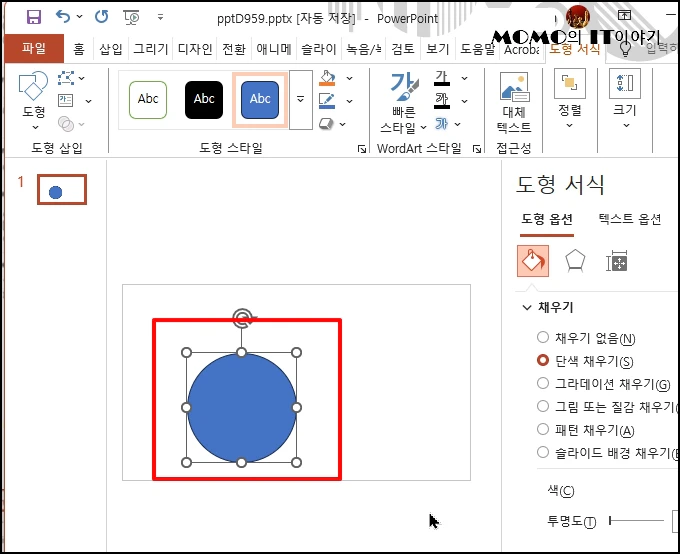
삽입한 도형에 마우스 오른쪽 버튼을 클릭하고 메뉴가 열리면 [채우기]를 선택 후 조금 전 사용했던 담청색을 선택합니다.
![[채우기]를 선택 후 조금 전 사용했던 담청색을 선택](https://blog.kakaocdn.net/dna/kx74V/dJMcagLyUnS/AAAAAAAAAAAAAAAAAAAAABWL9pQKnn2_ZXuF9xY9OmTISu8NWI3spa8yHLWDdSWA/img.webp?credential=yqXZFxpELC7KVnFOS48ylbz2pIh7yKj8&expires=1774969199&allow_ip=&allow_referer=&signature=ulWnSpoJ8Uv2fhXO0R0AzSDMuAA%3D)
도형을 선택한 상태에서 [윤곽선] 선택 후 메뉴가 열리면 [윤곽선 없음]을 선택해 주세요.
![[윤곽선] 선택 후 메뉴가 열리면 [윤곽선 없음]을 선택](https://blog.kakaocdn.net/dna/xZVR1/dJMcaiJjRYL/AAAAAAAAAAAAAAAAAAAAACS1aCqWSam0Az0qQp6wfPSlxugY2j_Vw7n4FkwuGZaO/img.webp?credential=yqXZFxpELC7KVnFOS48ylbz2pIh7yKj8&expires=1774969199&allow_ip=&allow_referer=&signature=dLitsOtT9iTOWEFy94G99MyoLHk%3D)
배경색과 완전히 동일한 도형이 되었습니다. 마우스 오른쪽 버튼을 클릭 후 메뉴 중 [도형 서식]을 선택합니다.
도형 서식 창이 열리면 가운데 [효과] 아이콘 클릭 후 [그림자] 미리 설정 우측 그림자 아이콘을 클릭합니다.
![마우스 오른쪽 버튼을 클릭 후 메뉴 중 [도형 서식]을 선택](https://blog.kakaocdn.net/dna/bitr1O/dJMcabKgv7f/AAAAAAAAAAAAAAAAAAAAAMlT6FeMSDGJaaTH91Nx1FpvzVf-djZVXmycCF2pOMNm/img.webp?credential=yqXZFxpELC7KVnFOS48ylbz2pIh7yKj8&expires=1774969199&allow_ip=&allow_referer=&signature=D0tcCyBxpiof5lheeLQLFrukSQ4%3D)
그림자 메뉴가 열리면 바깥쪽 첫 번째에 위치한 [오른쪽 아래] 그림자를 선택합니다
![[오른쪽 아래] 그림자를 선택](https://blog.kakaocdn.net/dna/ArRlF/dJMcagLyUnZ/AAAAAAAAAAAAAAAAAAAAAGoIYSv3MwVL_H3-s3s3Nc6rRCXU6M7Zqv53HDhz71sH/img.webp?credential=yqXZFxpELC7KVnFOS48ylbz2pIh7yKj8&expires=1774969199&allow_ip=&allow_referer=&signature=kmwC%2B38ueZWPCxz9NkuuLAEPzjw%3D)
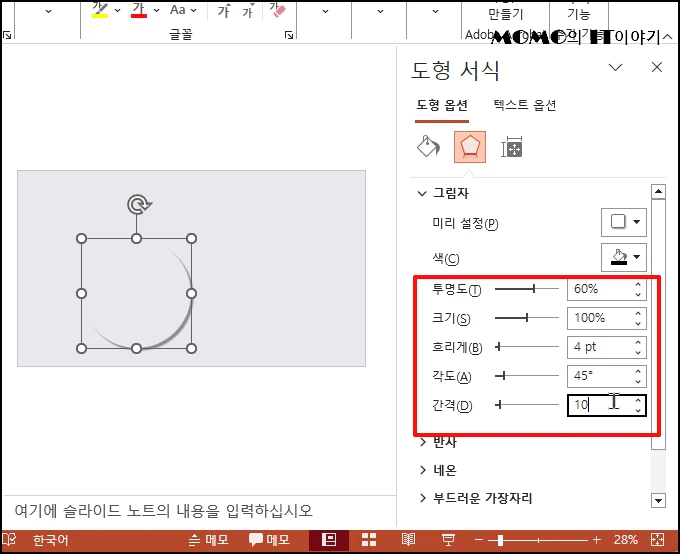
도형에 그림자가 생겼는데요. 투명도 60%, 크기 100%, 흐리게 4PT, 각도 45, 간격은 10으로 설정합니다.
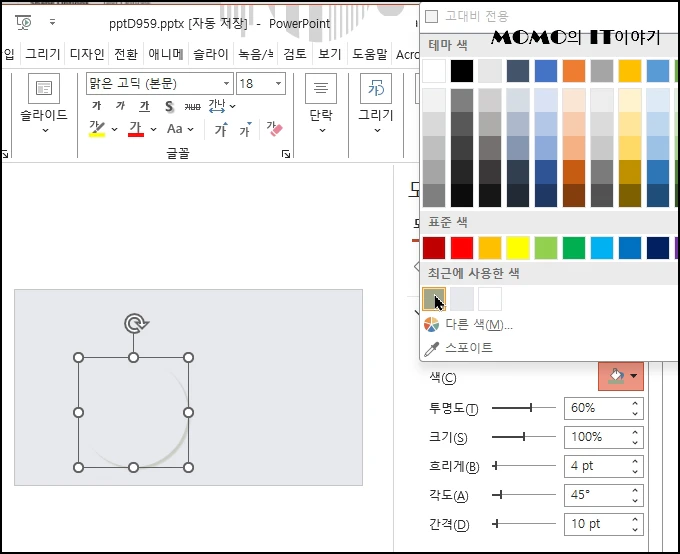
색을 선택 후 메뉴 중 [다른 색]을 선택해 주세요.
![[다른 색]을 선택해](https://blog.kakaocdn.net/dna/cjMlWj/dJMcagLyUn0/AAAAAAAAAAAAAAAAAAAAAETZdPRRScYrMNbsosHB4zR9ajdAdpegjaF06AL7n01f/img.webp?credential=yqXZFxpELC7KVnFOS48ylbz2pIh7yKj8&expires=1774969199&allow_ip=&allow_referer=&signature=XPtJPrd939OAo7HmnO5YcWynRYg%3D)
색 창이 열리면 사용자 지정에 [황록색] 을 선택합니다. 코드는 "#A1A589" 입니다. 이제 [확인] 버튼을 클릭합니다.
!["#A1A589" 입니다. 이제 [확인] 버튼](https://blog.kakaocdn.net/dna/cQNvd1/dJMcaiJjRYM/AAAAAAAAAAAAAAAAAAAAAENLONPxUkJf471zA-NZiSQRGYwlV-Ngph62spaVZMHq/img.webp?credential=yqXZFxpELC7KVnFOS48ylbz2pIh7yKj8&expires=1774969199&allow_ip=&allow_referer=&signature=AXMsPajZ1XqHAcXLJNb1HEg60a0%3D)
그림자 색이 황록색으로 적용되었습니다.
도형을 복사할건데요. 도형 선택 후 "Ctrl + D"를 클릭해서 도형을 복사합니다.
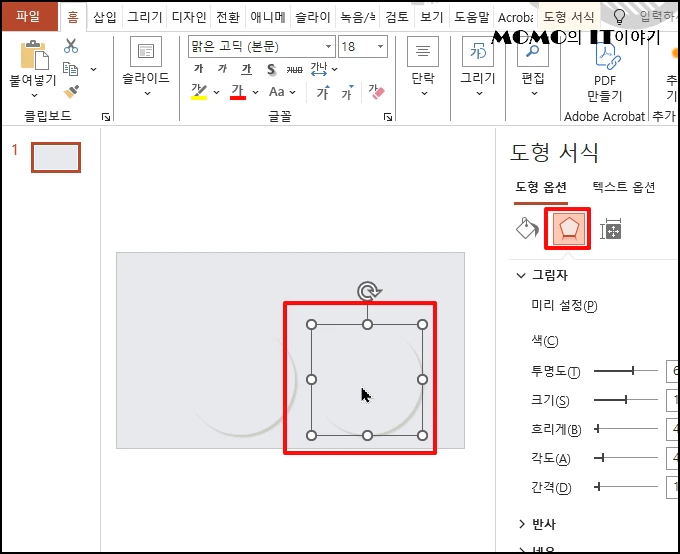
복사한 도형을 선택 후 그림자를 [왼쪽 위]를 선택해 주세요.
![[왼쪽 위]를 선택해 주세요](https://blog.kakaocdn.net/dna/o9Ffb/dJMcagLyUpx/AAAAAAAAAAAAAAAAAAAAAKywnC0Fo1WDVat61myfnNujnUvEWsZnXW2vgm2RQ6Xu/img.webp?credential=yqXZFxpELC7KVnFOS48ylbz2pIh7yKj8&expires=1774969199&allow_ip=&allow_referer=&signature=c6whrS%2B7ewdZcbHbG0LHHg83iW8%3D)
색은 "#FBFBFB"를 선택 후 [확인] 버튼을 클릭해 주세요 거의 흰색에 가깝습니다.
![색은 "#FBFBFB"를 선택 후 [확인] 버튼을 클릭](https://blog.kakaocdn.net/dna/XsFQh/dJMcaiJjRZz/AAAAAAAAAAAAAAAAAAAAAGC9-aeH9HocUluW0KMPSo7_SZcVEmnDLH1rIGn0RY3J/img.webp?credential=yqXZFxpELC7KVnFOS48ylbz2pIh7yKj8&expires=1774969199&allow_ip=&allow_referer=&signature=ChwpBJZ2eIjc6enYzGol5gQ3rr0%3D)
이제 투명도, 크기, 흐리게 , 각도 등을 아래와 같이 설정합니다.
투명도는 40, 크기 100, 흐리게 20, 각도 225, 간격 10으로 합니다.
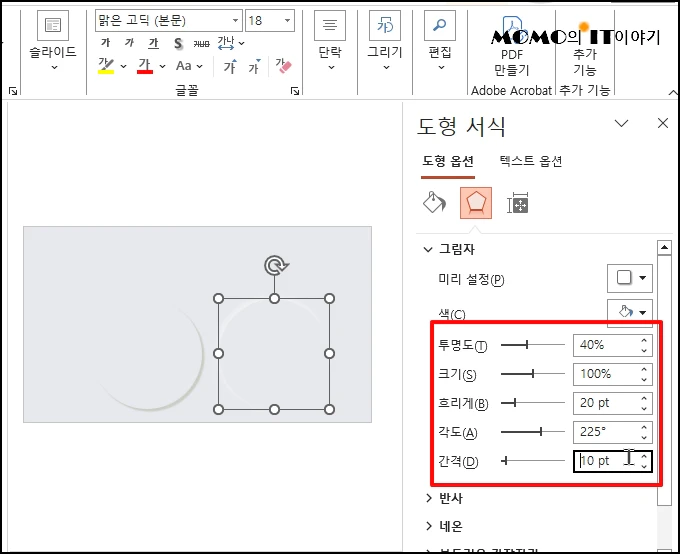
이제 두 도형을 합쳐 주세요.
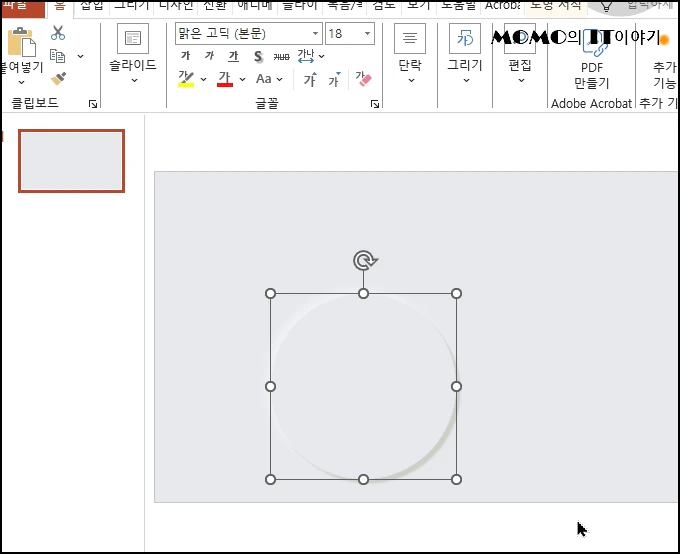
도형이 합쳐저셔 양각 도형이 되었습니다. 필요에 따라 그룹으로 묶어서 사용하시면 됩니다.
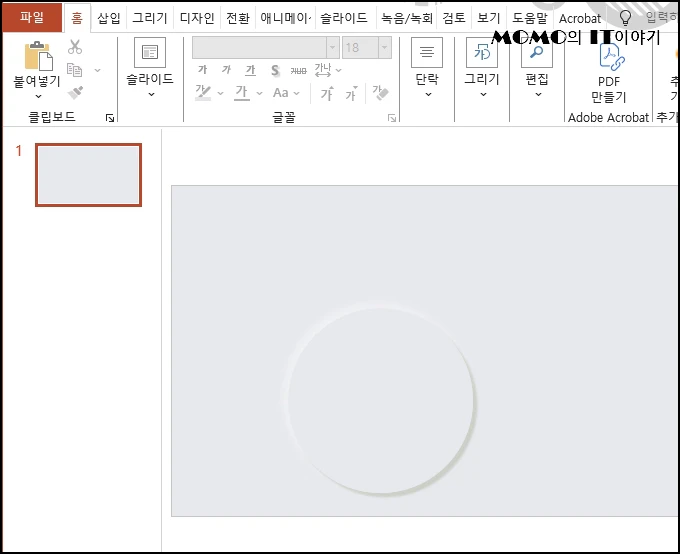
Q: 효과가 너무 연해서 잘 안 보여요.
A: 배경색이 너무 흰색이면 밝은 그림자(흰색)가 보이지 않습니다. 배경을 살짝 어두운 미색이나 연회색, 담청색으로 설정하는 것이 노모피즘의 필수 조건입니다.
Q: 도형 안에 글자를 넣으면 가독성이 떨어지는데 어쩌죠?
A: 노모피즘은 디자인적 요소가 강하므로, 텍스트는 명도가 높은 진한 회색이나 검은색을 사용하여 대비를 확실히 주는 것이 좋습니다.
Q: 반대로 쏙 들어간 '음각' 효과는 어떻게 만드나요?
A: 복제된 도형들에 '바깥쪽 그림자' 대신 **'안쪽 그림자'**를 적용하면 됩니다. 양각과 똑같은 원리로 밝은 안쪽 그림자와 어두운 안쪽 그림자를 엇갈려 배치해 보세요. 조만간 포스팅으로 음각 만드는 방법을 준비하겠습니다.