윈도우10 폴더 로딩 지연이 발생하면 가장 빠른 해결책은 폴더 설정입니다
윈도우10을 사용하다 보면 특정 폴더를 열 때 상단바가 느리게 지나가거나 파일 목록이 늦게 뜨는 현상을 겪게 됩니다.
[목차]1. 느리게 열리는 폴더2. 코타나 설정 3. 로컬 그룹 정책 편집기가 없는 경우 4. 오류 검색 및 복구 5. 색인 옵션 |
1. 느리게 열리는 폴더
탐색기 실행 후 느려진 폴더에서 마우스 오른쪽 버튼 클릭 후 [속성]을 선택합니다.
![마우스 오른쪽 버튼 클릭 후 [속성]을](https://blog.kakaocdn.net/dna/CjhkC/dJMcabKz46W/AAAAAAAAAAAAAAAAAAAAAFq0HFwL-fqPSMyqLY4pe14tNzKVkI802wbMVKDajO1J/img.webp?credential=yqXZFxpELC7KVnFOS48ylbz2pIh7yKj8&expires=1777561199&allow_ip=&allow_referer=&signature=9TRCHnV0WY4jKEYGXdFnIFD5dQs%3D)
상단 탭에서 [사용자 지정]을 클릭해 주세요
사용자 지정 탭에서 다음에 대해 이 폴더 최적화를 [일반 항목]으로 변경합니다.
[이 템플릿을 모든 하위 폴더에도 적용]에 체크 후 [확인] 버튼을 클릭해 주세요
![[사용자 지정]을 클릭](https://blog.kakaocdn.net/dna/ccFtO1/dJMcabKz46Z/AAAAAAAAAAAAAAAAAAAAADmZyP9lBA1bL1q0oAqWaDhSLju74ArUzVl2ok-P-fda/img.webp?credential=yqXZFxpELC7KVnFOS48ylbz2pIh7yKj8&expires=1777561199&allow_ip=&allow_referer=&signature=w5vtDkonVN5khE%2FuHkeXXwO5wyQ%3D)
2. 코타나 설정
"윈도우 키 + R"키를 누르고 "gpedit.msc"를 입력 후 엔터키를 눌러주세요

로컬 그룹 정책 편집기 창이 열리면 [컴퓨터 구성]-[Windows 구성 요소]를 클릭합니다.
![[컴퓨터 구성]-[Windows 구성 요소]를 클릭](https://blog.kakaocdn.net/dna/ccUnJP/dJMcacCHyEJ/AAAAAAAAAAAAAAAAAAAAALM4M3rp-kJ9jVsHZraLbbcuNHHm4oe-2-NmuFZYt1gg/img.webp?credential=yqXZFxpELC7KVnFOS48ylbz2pIh7yKj8&expires=1777561199&allow_ip=&allow_referer=&signature=4pMGCfecLzI5%2B5mprKXcwAQEilo%3D)
하위 항목이 나오면 [검색]을 클릭 후 우측 [Cotana 허용]을 더블클릭 해주세요
![[검색]을 클릭 후 우측 [Cotana 허용]을 더블클릭](https://blog.kakaocdn.net/dna/W8lP5/dJMcabKz465/AAAAAAAAAAAAAAAAAAAAAO6O26obzHwRjR3gvaT-LYw2n6tEjy4gyPaGNI9WPMmj/img.webp?credential=yqXZFxpELC7KVnFOS48ylbz2pIh7yKj8&expires=1777561199&allow_ip=&allow_referer=&signature=3HCyih2BuObJFh3O4l07Dhxxvks%3D)
Cotana 허용 창이 열리면 [사용 안 함]을 선택 후 [확인] 버튼을 클릭합니다.
![[사용 안 함]을 선택 후 [확인] 버튼](https://blog.kakaocdn.net/dna/cjFoyf/dJMcacCHyEH/AAAAAAAAAAAAAAAAAAAAABPSIArEKvp2cvE_2nmstOvLGVttrIlNVkPeZTLju6Ys/img.webp?credential=yqXZFxpELC7KVnFOS48ylbz2pIh7yKj8&expires=1777561199&allow_ip=&allow_referer=&signature=m9Wg0prPvAvQ58CQS7R1uCS8gxo%3D)
3. 로컬 그룹 정책 편집기가 없는 경우
윈도우 하위 버전인 경우 로컬 그룹 정책 편집기 창이 없을 수 있는데요.
이런 경우 레지스트리 편집기를 이용하시면 됩니다.
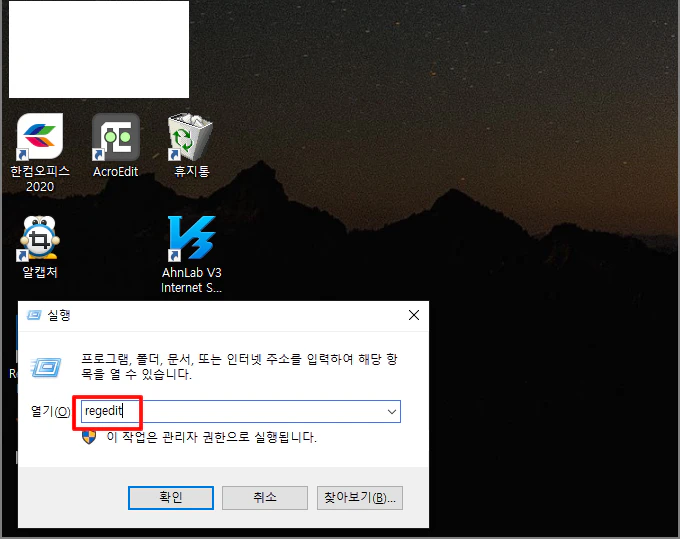
"윈도우 키 + R" 키를 누르고 실행 창이 열리면 "regedit"를 입력 후 엔터키를 눌러주세요
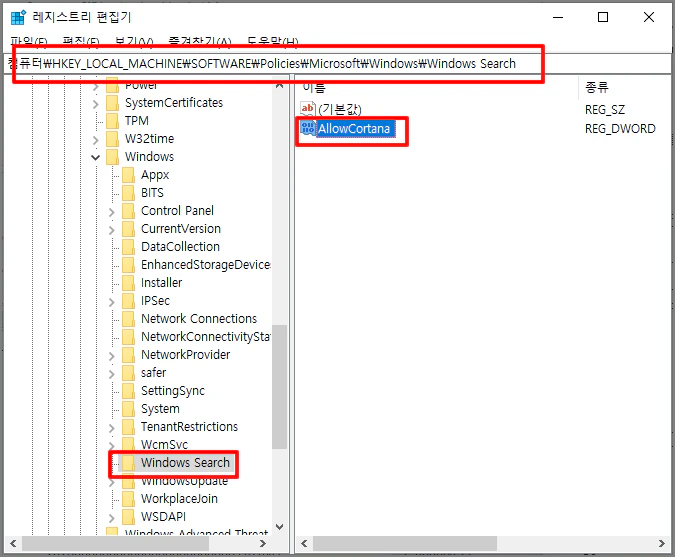
레지스트리 편집기 창이 열리면 아래 주소로 이동합니다.
\HKEY_LOCAL_MACHINE\SOFTWARE\Policies\Microsoft\Windows\Windows Search
[Windows Search] 까지 이동하면 우측 [AllowCotana]가 있는데요 더블클릭합니다.
편집 창이 열리면 [값 데이터]에 "0"을 입력 후 [확인] 버튼을 클릭합니다.
!["0"을 입력 후 [확인] 버튼](https://blog.kakaocdn.net/dna/boEMqC/dJMcacbCisD/AAAAAAAAAAAAAAAAAAAAAFgdmQXRsYWT4ln7G9fhsFqlkU1KiCEGoAYxuYIrNvt4/img.webp?credential=yqXZFxpELC7KVnFOS48ylbz2pIh7yKj8&expires=1777561199&allow_ip=&allow_referer=&signature=9fO%2FS1kX%2Fk6fa%2FWp2%2FctWGZXbzA%3D)
4. 오류 검색 및 복구
오류를 복구하기 위해 작업 표시줄 검색에 "cmd"를 입력합니다. [명령 프롬프트]가 열리면
마우스 오른쪽 버튼 클릭 후 [관리자 권한으로 실행]을 선택합니다.
![[관리자 권한으로 실행]을 선택](https://blog.kakaocdn.net/dna/ouhmB/dJMcabKz47j/AAAAAAAAAAAAAAAAAAAAAOJUrmm1XVi9WV0lCNpc57mo7m0p5AF2qG3Kh8l0s652/img.webp?credential=yqXZFxpELC7KVnFOS48ylbz2pIh7yKj8&expires=1777561199&allow_ip=&allow_referer=&signature=MXLHH4wfrxx5rrisfQSpxyQNJKk%3D)
관리자 권한을 가진 명령 프롬프트 창이 열리면 아래 명령어를 입력 후 엔터키를 눌러주세요
sfc /scannow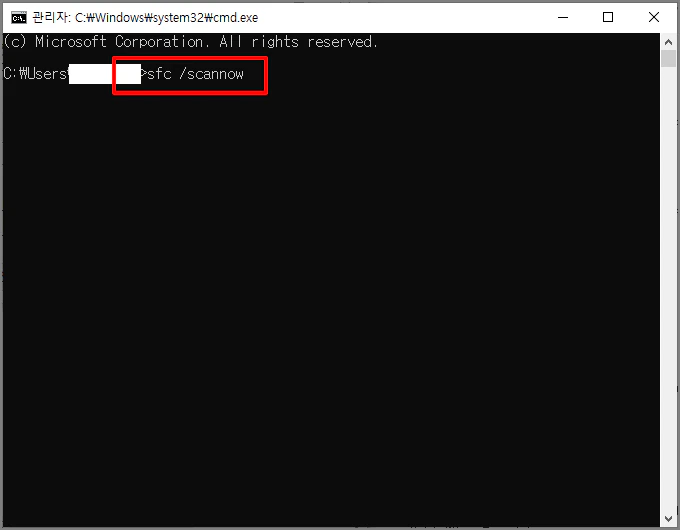
5. 색인 옵션
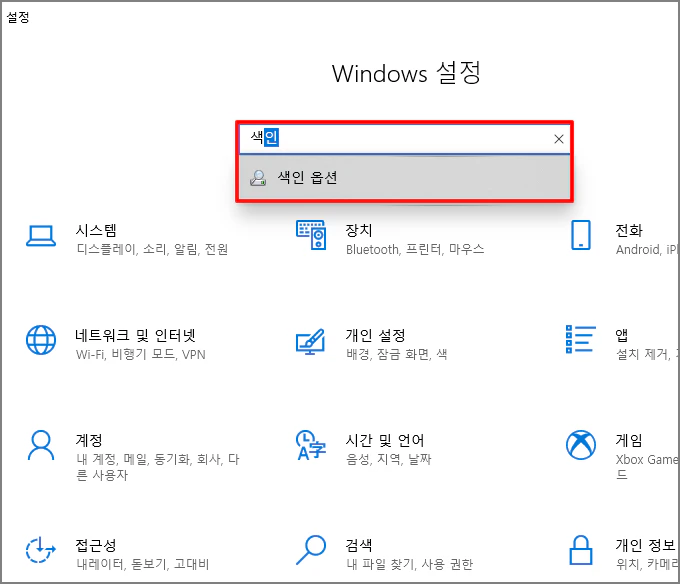
"윈도우키 + i" 키를 눌러주세요. Windows 설정 창이 열리면 검색란에 "색인"을 입력합니다
[색인 옵션]이 검색하면 클릭해주세요
색인 옵션 창이 열리면 [고급]을 선택해 주세요
![[고급]을 선택해](https://blog.kakaocdn.net/dna/bvhZ3R/dJMcacbCisV/AAAAAAAAAAAAAAAAAAAAAOgHDrS3kg15j3kNTy_TlPvmTrElY1aJsCIEsDhFScfk/img.webp?credential=yqXZFxpELC7KVnFOS48ylbz2pIh7yKj8&expires=1777561199&allow_ip=&allow_referer=&signature=BzojUMJUbOKauLaGATB1MSoM%2BS4%3D)
고급 옵션 창에서 [다시 색인] 버튼을 클릭합니다.
![[다시 색인] 버튼](https://blog.kakaocdn.net/dna/wyWa8/dJMcaarlyeg/AAAAAAAAAAAAAAAAAAAAANVpP58c3kbH8Ef4xksqq_dyc-GUn4b-JbLhTXQELWWa/img.webp?credential=yqXZFxpELC7KVnFOS48ylbz2pIh7yKj8&expires=1777561199&allow_ip=&allow_referer=&signature=y2Lewo%2FwDrUZlblbEjal0D3bDls%3D)
색인 다시 작성 창이 열리면 [확인] 버튼을 클릭하시면 됩니다.
색인이 오래 걸릴 수도 있느니 끝날때 까지 잠시 기다려주세요
색인이 완료되면 재부팅 후 탐색기를 다시 사용하시면 됩니다.
![열리면 [확인] 버튼을 클릭](https://blog.kakaocdn.net/dna/blK3EZ/dJMcaarlyeh/AAAAAAAAAAAAAAAAAAAAAF7pSch0-Ddw-PzJId_zatcWQEhCTKsZiAW-BVUTLOq5/img.webp?credential=yqXZFxpELC7KVnFOS48ylbz2pIh7yKj8&expires=1777561199&allow_ip=&allow_referer=&signature=EMdGYjsQxoIHZ%2FLS1MewY%2Fcnjp0%3D)
윈도우 10 폴더 로딩 지연은 설정 몇 가지만 손봐도 새 컴퓨터처럼 빨라질 수 있습니다.