윈도우 그래픽 드라이버 재시작 시 단축키와 설정을 통해 재시작할 수 있습니다.
컴퓨터를 사용할 때 화면이 멈추거나 여러 이유로 문제가 발생할 때가 있는데, 이런 경우 그래픽 드라이버를 재시작하면 문제가 해결되기도 합니다. 그래픽 드라이버가 일시적인 오류를 일으켰을 때 발생하는 현상인데요.
본체를 강제로 끄면 데이터 손실 위험이 있고 하드웨어에 좋지 않지만, 윈도우 전용 단축키를 통해 간단히 시도해 볼 수 있고 안 된다면 설정을 통해 진행할 수 있습니다.
1. 단축키
화면이 멈췄을 때 이 키를 바로 눌러주세요.
"윈도우 키 + Ctrl + Shift + B" 이 키를 동시에 눌러주세요. 화면이 잠시 깜빡이면서 "삐~" 소리가 날 수 있습니다. 이렇게 하면 그래픽 드라이버만 재시작되며, 작업 중이던 창이나 데이터는 그대로 유지된 채 화면이 정상적으로 돌아옵니다.
2. 그래픽 드라이버 재시작
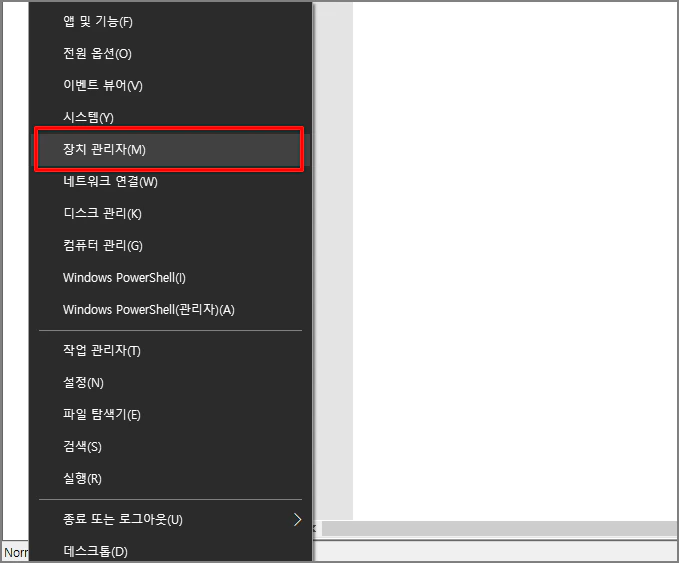
위 방법으로 안 된 경우 윈도우 시작 버튼에서 마우스 오른쪽 버튼 클릭 후 [장치 관리자] 를 선택합니다.
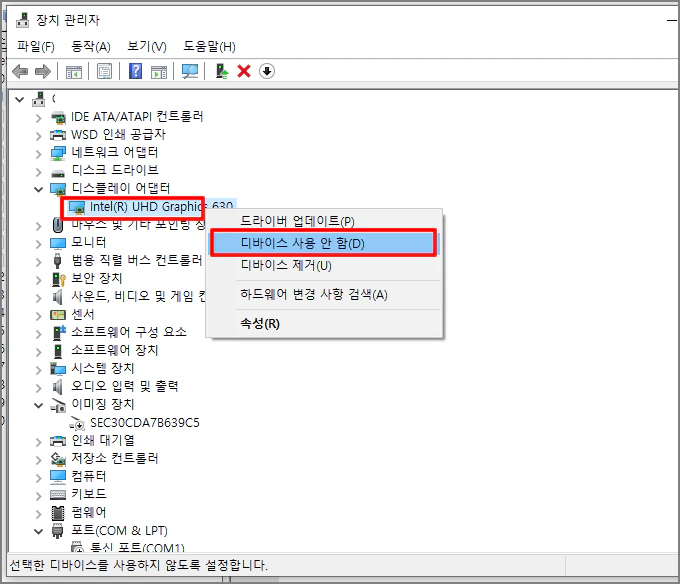
장치 관리자 창이 열리면 디스플레이 어댑터 항목을 펼쳐 내 그래픽카드 모델명을 찾습니다. 마우스 우클릭 후 메뉴가 열리면 [디바이스 사용 안 함] 선택 후 다시 [디바이스 사용] 으로 변경합니다. 이 과정에서 드라이버가 재로드됩니다.
3. 그래픽 카드
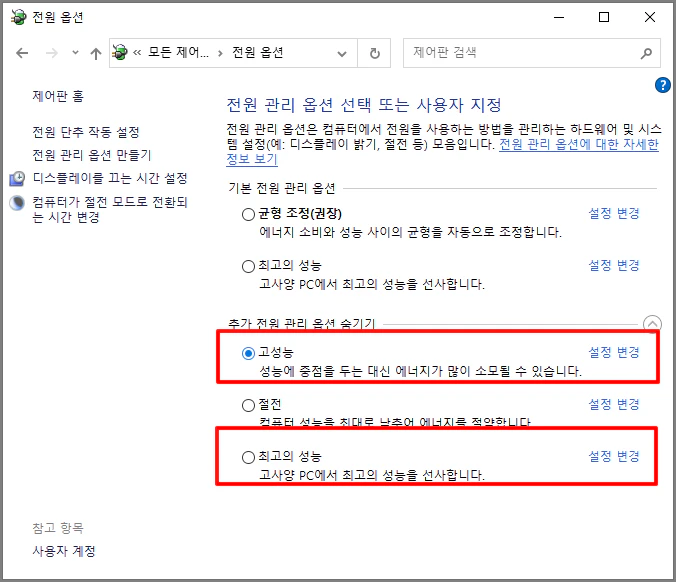
성능 최적화 그래픽 카드를 많이 사용하는 디자인 관련 작업이나 게임을 주로 한다면 그래픽 카드 성능을 최적화하여 안정성을 높일 수 있습니다. 제어판에서 [전원 옵션] 을 선택합니다.

전원 옵션 화면에서 [고성능] 또는 [최고의 성능] 을 선택합니다.
4. 최신 드라이버 설치
위 방법들이 모두 안 되는 경우나 해결되지 않는다면 그래픽 드라이버를 최신 버전으로 재설치해야 합니다.
먼저 최신 버전의 그래픽 드라이버를 다운로드합니다.
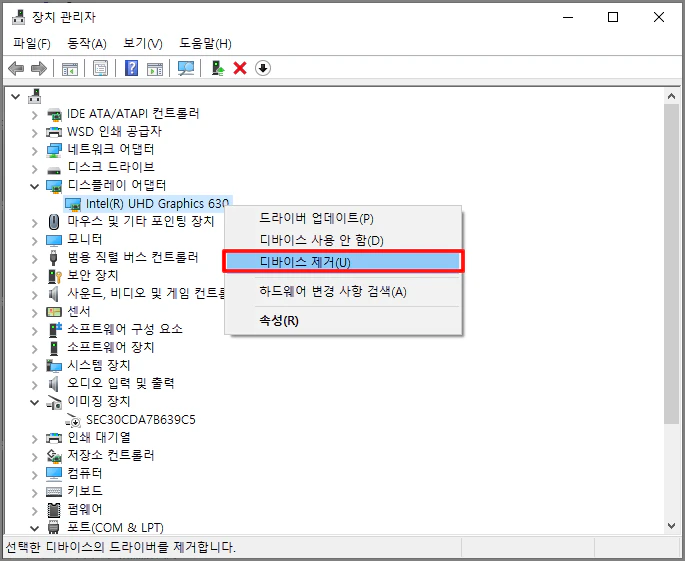
다운로드 후 장치 관리자에서 사용 중인 그래픽 카드에 마우스 우클릭 후 메뉴가 열리면 [디바이스 제거] 를 선택합니다. 드라이버 경고 메시지가 나오면 관련 항목 체크 후 [확인] 버튼을 클릭해 주세요.
그래픽 드라이버가 제거되면 최신 버전으로 다시 설치하시고 재부팅 하시면 됩니다.