윈도우 실행 시 스티커 메모 프로그램이 자동 실행되도록 할 수 있습니다.
윈도우에서 중요한 내용을 임시로 저장할 때 메모 프로그램을 사용하는데요. 매번 메모 프로그램을 직접 실행한다면 깜빡하고 놓치는 정보가 생길 수 있고 번거로운 작업이기도 합니다.
윈도우 시작 프로그램 기능을 활용해서 컴퓨터가 켜지자마자 포스트잇처럼 메모가 화면에 자동으로 나올 수 있도록 설정할 수 있습니다. 이번 설명은 윈도우 10에서 진행하지만, 시작 프로그램 등록 방법은 윈도우 11도 동일하게 진행하시면 됩니다.
1. 윈도우 시작 프로그램 등록
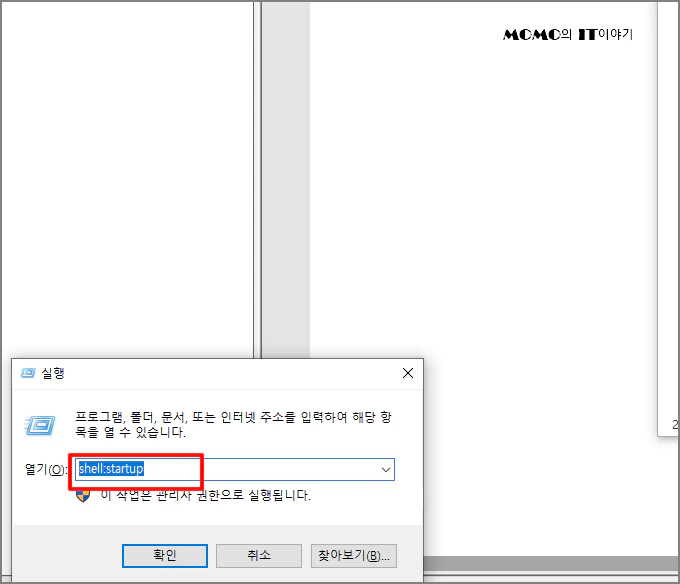
"윈도우 키 + R" 키를 누르고 실행 창이 열리면 입력 박스에 "shell:startup" 을 입력 후 엔터키를 눌러주세요. 탐색기가 실행되면서 [시작 프로그램] 폴더가 열리는데요, 이 창을 잠시 그대로 둡니다.
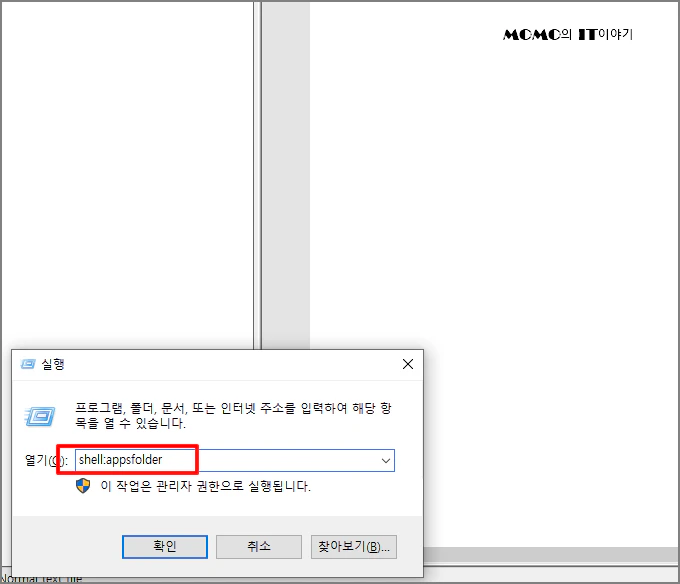
다시 "윈도우 키 + R" 키를 누르고 실행 창이 열리면 입력 박스에 "shell:appsfolder" 를 입력 후 엔터키를 눌러주세요.
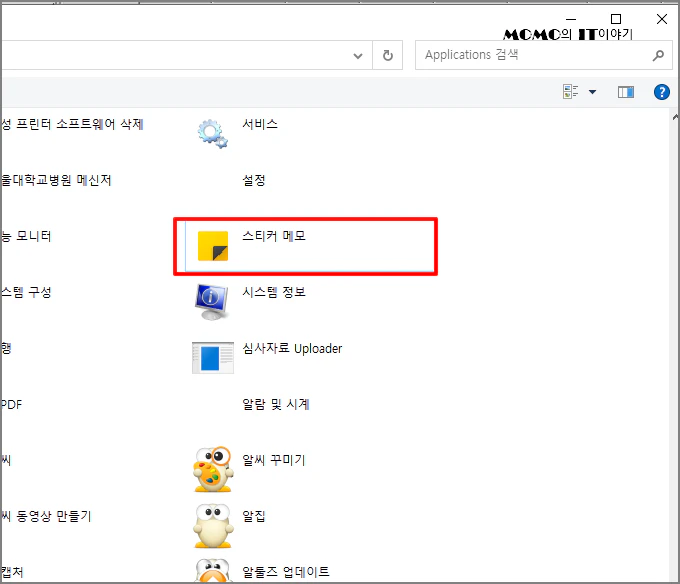
[Applications] 폴더가 열리는데요. 파일 중 "스티커 메모" 를 찾아 주세요.
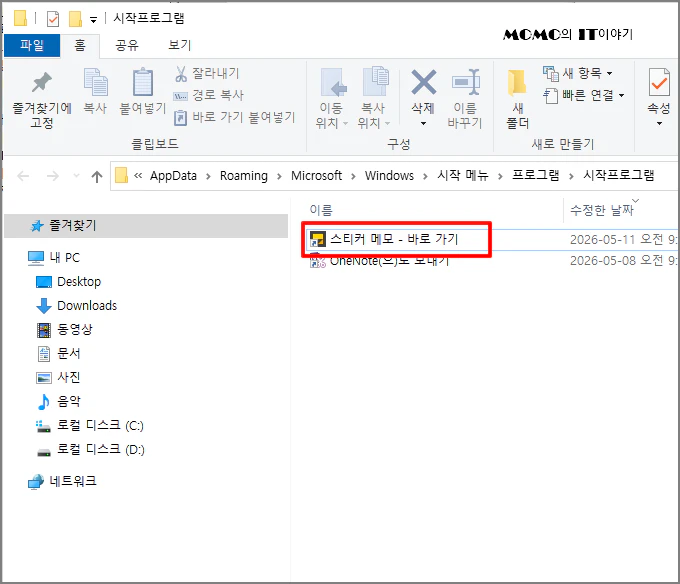
"스티커 메모" 파일에서 마우스 오른쪽 버튼으로 드래그한 후, 조금 전 띄웠던 [시작 프로그램] 폴더로 드롭합니다.
![조금 전 띄웠던 [시작 프로그램] 폴더로 드롭](https://blog.kakaocdn.net/dna/bA3ZAB/dJMcadBTqNz/AAAAAAAAAAAAAAAAAAAAANPTLppdsdejcIaq_nmo9Z34FCNDmhEGNuCRVTMaRe3m/img.webp?credential=yqXZFxpELC7KVnFOS48ylbz2pIh7yKj8&expires=1780239599&allow_ip=&allow_referer=&signature=IM7DQvOmah4QRfE1ZCFKu4JSsms%3D)
메뉴가 나오면 [여기에 바로가기 만들기] 를 선택해 주세요.
![여기에 바로가기 만들기] 를 선택해 주세요.](https://blog.kakaocdn.net/dna/WqfN4/dJMcadBTqNy/AAAAAAAAAAAAAAAAAAAAAKirP3pt89gC1ULoXPytKjAzrwtLYcFm9klGCgscGfSs/img.webp?credential=yqXZFxpELC7KVnFOS48ylbz2pIh7yKj8&expires=1780239599&allow_ip=&allow_referer=&signature=DhxgluMZ0aV00zQCb267RNN6IpE%3D)
[시작 프로그램] 폴더에 스티커 메모가 등록되어, 윈도우가 실행될 때마다 자동으로 실행됩니다.
2. 자동 실행이 안 되는 경우
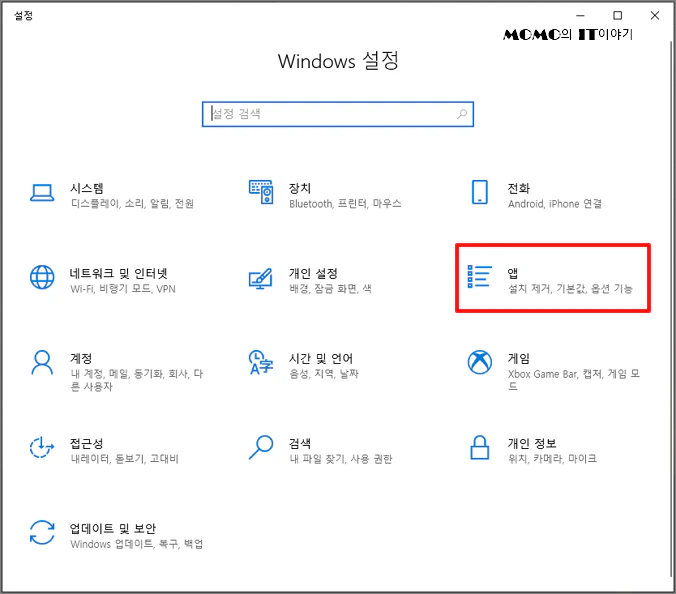
시작 프로그램에 등록했는데도 자동 실행이 안 되는 경우가 있습니다. 이는 백그라운드에서 실행 허용이 되지 않았기 때문일 수 있습니다. "윈도우 키 + i" 키를 눌러주세요. [Windows 설정] 창이 열리면 [앱] 을 선택합니다.
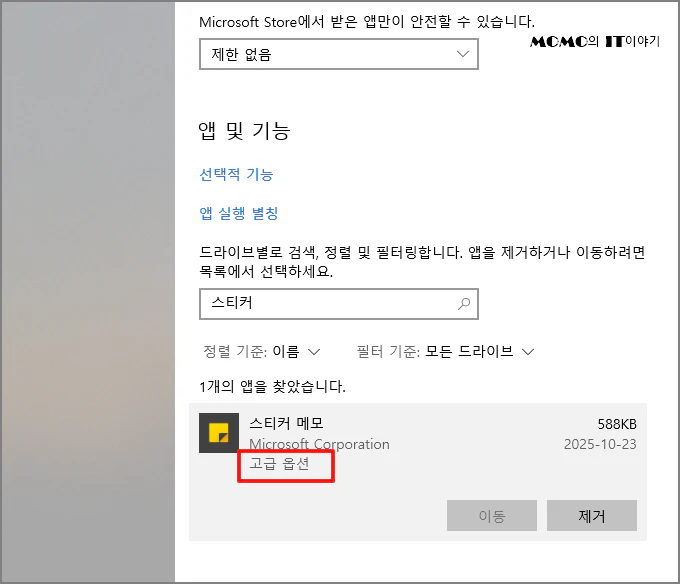
[앱 및 기능] 에서 "스티커" 를 입력해 주세요. "스티커 메모" 가 검색되면 클릭해 주세요.

내용이 확대되면서 세부 항목이 나오는데요. [고급 옵션] 을 선택합니다.
[앱 사용 권한] 의 [백그라운드 앱] 항목을 [켬] 으로 설정하시면 됩니다. (윈도우 11의 경우 [백그라운드 앱 권한] 을 [항상] 으로 변경해 주세요.)
![앱 사용 권한] 의 [백그라운드 앱] 항목을 [켬] 으로 설정](https://blog.kakaocdn.net/dna/ewKIEh/dJMcadaQpxV/AAAAAAAAAAAAAAAAAAAAALx-yN0Un_qCHRU9wMw0ttW3U3AhTf_CJedElY48-atP/img.webp?credential=yqXZFxpELC7KVnFOS48ylbz2pIh7yKj8&expires=1780239599&allow_ip=&allow_referer=&signature=pLyYoCqjln7NxoMKzV3yJJ4MiSs%3D)
shell:startup 명령어와 백그라운드 권한 설정을 통해 나만의 완벽한 디지털 포스트잇 환경을 만들어 보세요!