파워포인트에서 양각에 이어 음각 만드는 방법을 알아보겠습니다.
지난 강좌에 양각을 만드는 방법을 알아보았는데요. 이제 반대인 음각을 만들어보겠습니다
양각에서는 도형 2개를 합쳐서 만들었는데요. 음각을 그라데이션을 이용할거라서 하나의 도형만 있으면 됩니다.
지난 포스팅에 양각에서 만든 도형을 참고해서 계속 만드시거나 새로 만드시면 됩니다.
도형 만들기는 지난 포스팅을 참고해 주세요.
https://loveuceci.tistory.com/3734
파워포인트 PPT 디자인 트렌드: 노모피즘 Neumorphism 양각 도형 만들기
파워포인트에서 도형을 이용해서 노모피즘 양각 도형을 만들 수 있습니다. 파워포인트에서 지원하는 도형을 가지고병합, 교차 등의 여러 가지 기능을 이용해서 다양한 도형을 만들 수 있는데요
loveuceci.tistory.com
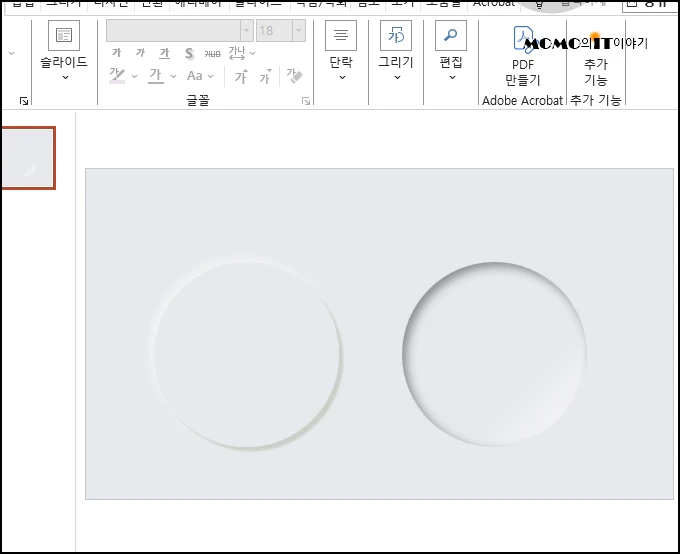
지난 강좌어서 만든 양각 첫 번째 도형을 복사합니다. "Ctrl + D"키를 누르면 복사 됩니다.
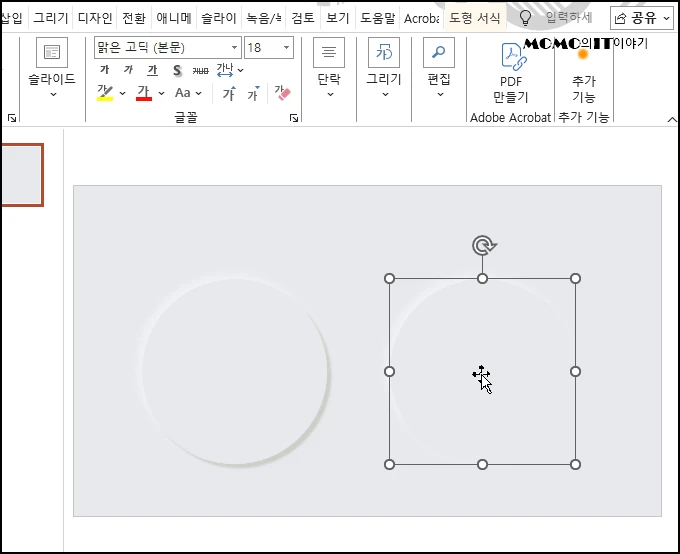
복사한 도형에서 마우스 오른쪽 버튼 클릭 후 메뉴가 여리면 [도형 서식]을 선택합니다.
![오른쪽 버튼 클릭 후 메뉴가 여리면 [도형 서식]을 선택](https://blog.kakaocdn.net/dna/Ok9ZZ/dJMcafsj2Qe/AAAAAAAAAAAAAAAAAAAAAO6bVuk3vUcJ32AhbWbntufQ-_M1U-_-2l5ak9Kin-oR/img.webp?credential=yqXZFxpELC7KVnFOS48ylbz2pIh7yKj8&expires=1774969199&allow_ip=&allow_referer=&signature=YfbupmBJNCVQhHpB5qMGBwrcxXU%3D)
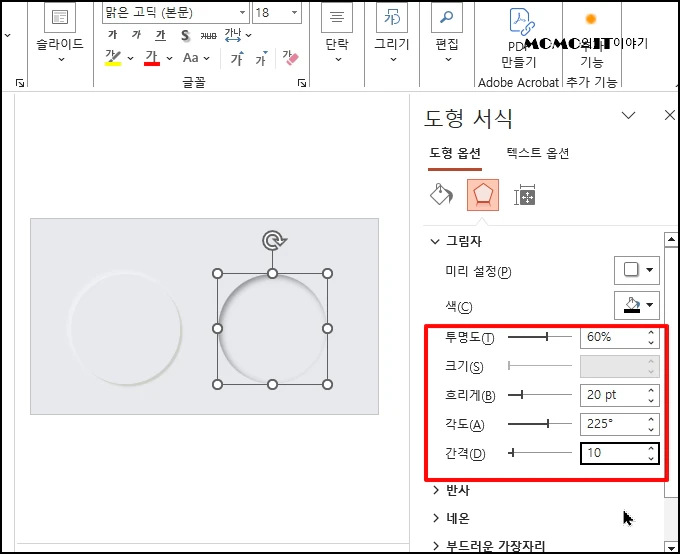
도형 서식 창이 열리면 가운데 [효과] 아이콘을 클릭 후 우측 미리 설정에서 그림자 아이콘을 클릭해 주세요.
![가운데 [효과] 아이콘을 클릭 후](https://blog.kakaocdn.net/dna/cC2lgc/dJMcaadvmbu/AAAAAAAAAAAAAAAAAAAAALX-JAbMKyMdBYnlJVo9pSMfwKX-tjNDEnlfuPJ4yMFZ/img.webp?credential=yqXZFxpELC7KVnFOS48ylbz2pIh7yKj8&expires=1774969199&allow_ip=&allow_referer=&signature=LQZ8UstI6T4Kywa84m%2B2HWd9fGI%3D)
그림자 메뉴가 나오면 안쪽에 첫 번째 위치한 [왼쪽 위]를 선택합니다.
![첫 번째 위치한 [왼쪽 위]를 선택](https://blog.kakaocdn.net/dna/orPDj/dJMcadBc1cp/AAAAAAAAAAAAAAAAAAAAANBQMgRBT5eSt7f5g22rbnN2gK0E22mSNNlLW6Udnh8C/img.webp?credential=yqXZFxpELC7KVnFOS48ylbz2pIh7yKj8&expires=1774969199&allow_ip=&allow_referer=&signature=%2BnXlDoV8k5Q%2FiRz49EjqJ%2FZ%2BRGY%3D)
투명도는 60, 흐리게는 20, 각도 225 , 간격은 10을 입력합니다.
이제 [채우기 및 선]을 선택 후 [채우기]에서 [그라데이션 채우기]를 선택합니다
![[채우기]에서 [그라데이션 채우기]를 선택](https://blog.kakaocdn.net/dna/bEEG1x/dJMcahp9WPF/AAAAAAAAAAAAAAAAAAAAAEKcwlqfjkiCVuRmS240Zr6jxhJ8Go80IKXEgfKQkvvx/img.webp?credential=yqXZFxpELC7KVnFOS48ylbz2pIh7yKj8&expires=1774969199&allow_ip=&allow_referer=&signature=LHpFTkOM8EnLfguVk8oyWNgdsX8%3D)
그리데이션 중지점이 나오는데요. 중간에 있는 중지점을 선택 후 아래로 드래그 하면 중지점이 삭제 됩니다.
중간에 있는 2개를 모두 아래로 드래그해서 제거 합니다.
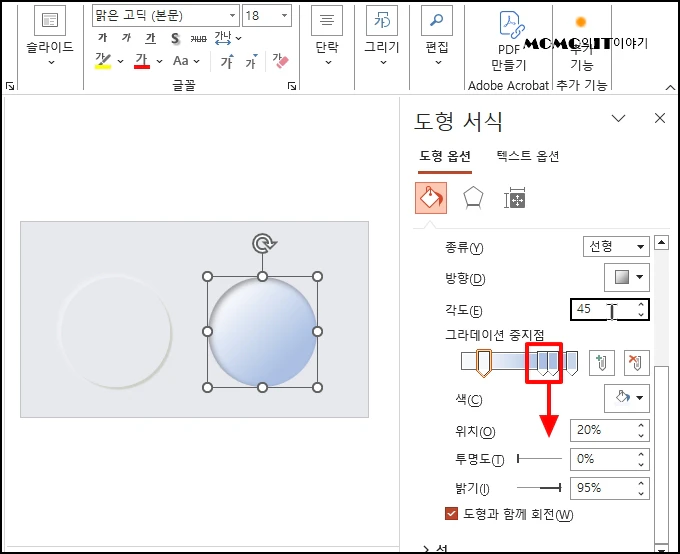
첫 번째 중지점을 오른쪽으로 이동합니다. "75%"정도 이동하시면 됩니다.
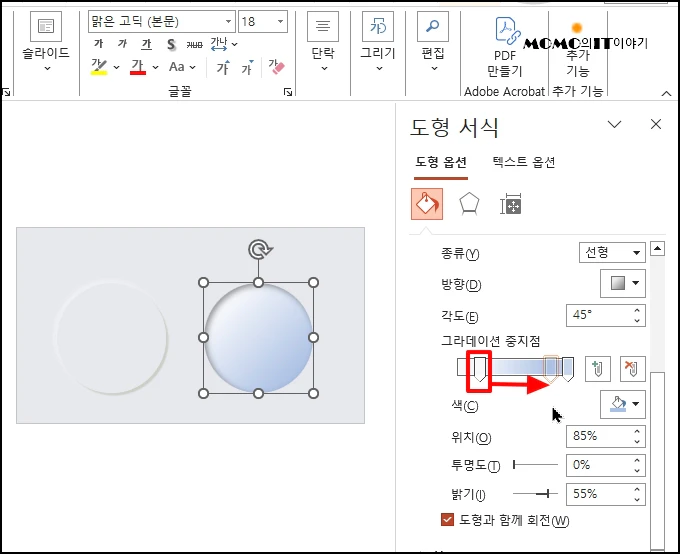
첫 번째 중지점 선택 후 [색] 아이콘을 선택합니다.
![[색] 아이콘을 선택](https://blog.kakaocdn.net/dna/uV6uq/dJMcajaofni/AAAAAAAAAAAAAAAAAAAAALgXkJh410LZ-GIiGNwmQQiAAceUAXoKkuByYWlYrbDv/img.webp?credential=yqXZFxpELC7KVnFOS48ylbz2pIh7yKj8&expires=1774969199&allow_ip=&allow_referer=&signature=Lekz%2FiiOLx8yTrJHJmB5dHXxNzQ%3D)
메뉴가 열리면 [다른 색]을 선택합니다.
![[다른 색]을 선택](https://blog.kakaocdn.net/dna/wgk65/dJMcajaofnj/AAAAAAAAAAAAAAAAAAAAAHacUsHliuUzlwNcaP9OjNo4DeidSGI50lfzp7lVSEWE/img.webp?credential=yqXZFxpELC7KVnFOS48ylbz2pIh7yKj8&expires=1774969199&allow_ip=&allow_referer=&signature=4A6tR4UR7TLeIYd4P9LPbL7fCdw%3D)
색 창이 열리면 [사용자 지정] 탭 선택 후 16진수에 "#E7E8ED"를 입력 후 [확인] 버튼을 클릭해 주세요.
![16진수에 "#E7E8ED"를 입력 후 [확인] 버튼](https://blog.kakaocdn.net/dna/dDdSgP/dJMcabQZzf7/AAAAAAAAAAAAAAAAAAAAABsGdwzDvbHbMVPdr8HoofA5XP3G9RGatkXueebekiXa/img.webp?credential=yqXZFxpELC7KVnFOS48ylbz2pIh7yKj8&expires=1774969199&allow_ip=&allow_referer=&signature=x2MX7rj2Czbh9MzlLbTU7FJbgN8%3D)
창이 닫히고 가장 우측에 있는 중지점을 선택 후 [색]을 선택합니다.
![중지점을 선택 후 [색]을 선택](https://blog.kakaocdn.net/dna/0HAsw/dJMcabQZzgc/AAAAAAAAAAAAAAAAAAAAAKHxcAjQwGEArMI9CG1Es1_o4Hd0zcG8atAffNAP5te0/img.webp?credential=yqXZFxpELC7KVnFOS48ylbz2pIh7yKj8&expires=1774969199&allow_ip=&allow_referer=&signature=jy2Acurd%2BMmNo%2BGq9olomu7qIiE%3D)
색 창에서 16진수에 색상 코드값을 "#FBFBFB"를 입력 후 [확인] 버튼을 클릭합니다.
![16진수에 색상 코드값을 "#FBFBFB"를 입력 후 [확인] 버튼](https://blog.kakaocdn.net/dna/cYE7z7/dJMcabQZzgd/AAAAAAAAAAAAAAAAAAAAABbHFNSYxMcp2O-ZCVUj0aQDoxeyyKTlle_-AfYjGQp0/img.webp?credential=yqXZFxpELC7KVnFOS48ylbz2pIh7yKj8&expires=1774969199&allow_ip=&allow_referer=&signature=JRypfFaUEVrns103PFrGryhgnS4%3D)
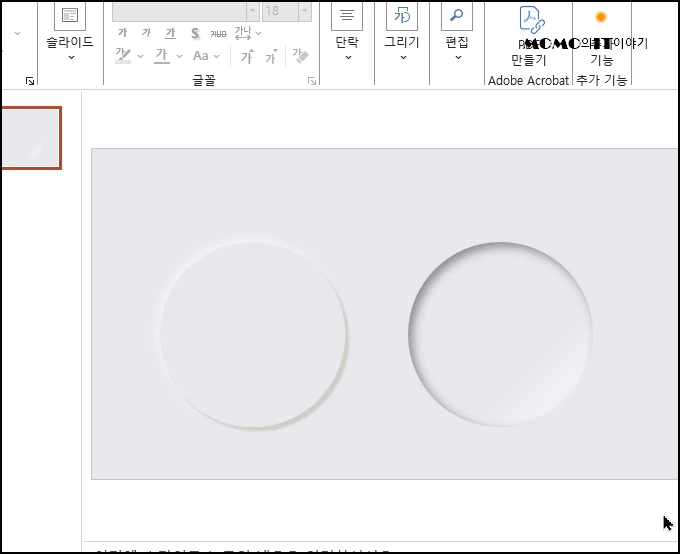
창이 닫히고 나면 음각이 나온것을 확인할 수 있습니다.
Q: 양각과 음각을 한 슬라이드에 같이 써도 되나요?
A: 네! 보통 기본 상태는 양각으로, 클릭된 상태나 강조하고 싶은 데이터 입력창은 음각으로 디자인하면 훨씬 직관적인 UI가 됩니다.
Q: 글자(텍스트)에도 이 효과를 줄 수 있나요?
A: 당연하죠! 텍스트를 선택하고 [텍스트 옵션] > [텍스트 효과]에서 똑같이 안쪽 그림자를 적용해 보세요. 글자가 배경에 각인된 듯한 고급스러운 느낌을 줄 수 있습니다.
Q: 그림자 수치가 너무 복잡해요. 쉽게 맞추는 법은?
A: '흐리게(Blur)' 값을 충분히 크게(20pt 이상) 주는 것이 포인트입니다. 흐림 값이 낮으면 경계가 너무 뚜렷해져서 부드러운 노모피즘 느낌이 사라지고 그냥 촌스러운 그림자가 됩니다.